Aide pas à pas · Guide de l’organisateur
Organiser une convention de jeu de rôle, du programme au jour J
Pas à pas, avec les écrans : créer sa convention, lieux et rondes, inviter les MJ, importer les tables, diffuser le programme, affichettes à QR code, accueil des arrivées, bilan.
Les captures sont celles de l’application, prises sur un décor d’exemple.
Devenir organisateur
N’importe quel compte peut organiser une convention : il n’y a rien à demander. Créez un compte comme un joueur, puis ouvrez Organiser une convention dans le menu. Une fois votre première convention créée, cette entrée devient Mes conventions.
Créer une convention
- Ouvrez Organiser une convention ou Mes conventions. Le formulaire Nouvelle convention est sous la liste.
- Nom de la convention, Ville (choisissez une suggestion : c’est elle qui place la convention sur la carte), Date de début et Date de fin - trente et un jours au plus.
- Nombre de tables : le nombre de tables qui peuvent tourner en même temps. Il pourra se déduire des salles plus tard.
- Lieux : un lieu est un bâtiment avec une adresse. Ajouter un lieu autant que nécessaire.
- Ouverture et Fermeture : les heures de la convention. Cochez Horaires différents selon les jours quand le samedi ne ferme pas à la même heure que le dimanche.
- Dupliquer depuis repart d’une convention précédente : lieux, salles et capacités, rondes et objectifs, réglages des inscriptions, horaires de chaque journée. Les tables et l’équipe ne sont pas reprises.
- Créer la convention. La page dit Convention créée. Elle naît en Brouillon.
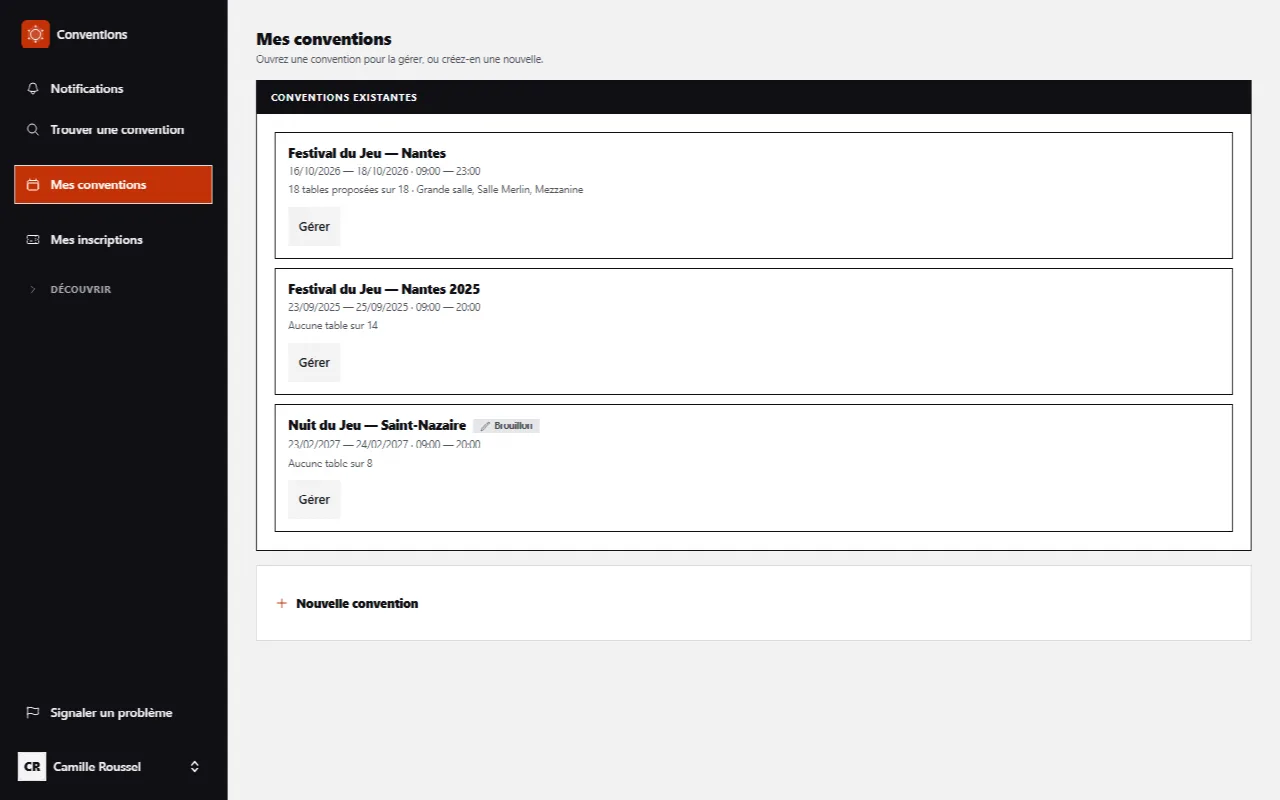
Dans la liste, chaque convention dit combien de tables sont proposées ; Gérer ouvre ses pages, rangées dans l’ordre où l’on s’en sert : Préparer (Informations, Préparation, Équipe, Tables), Le jour J (Plan des salles, Accueil, Affluence, Affichettes) et Après (Statistiques, Rapport), avec le bouton Exporter les tables.
Décrire la convention
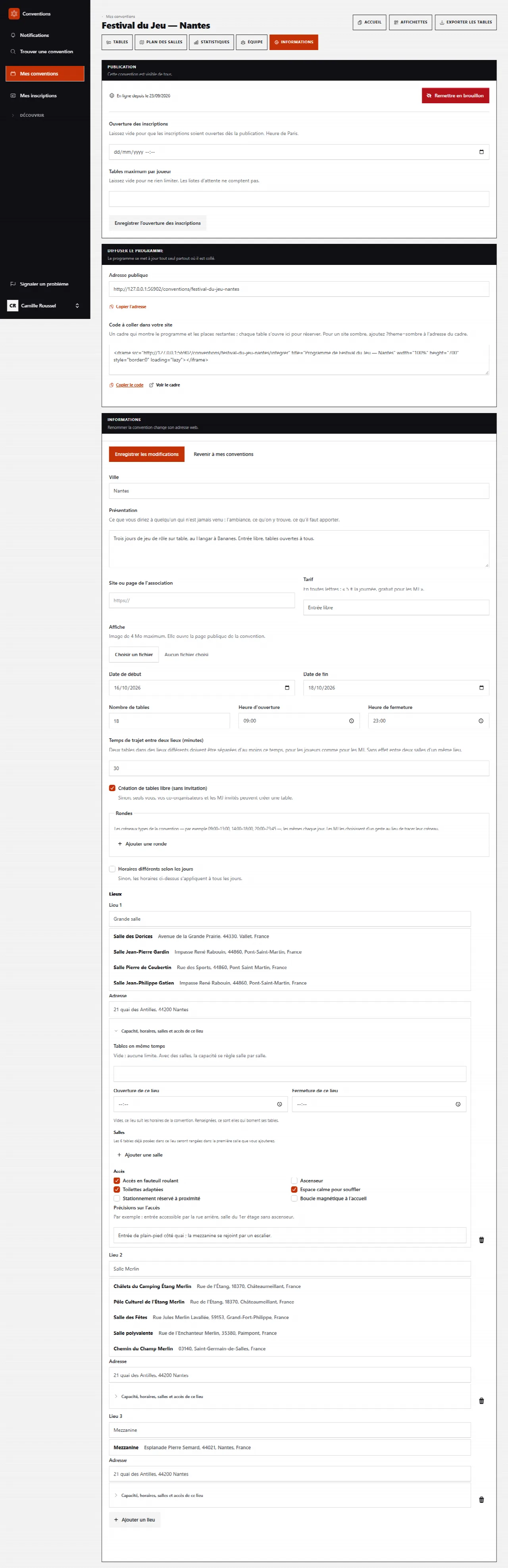
Depuis Mes conventions › Gérer › Informations.
- Présentation : ce que lit un joueur qui découvre la convention.
- Affiche : Image de 4 Mo maximum. Elle ouvre la page publique de la convention. C’est aussi l’image qu’affichent Discord, Facebook ou Mastodon quand on y colle le lien. Sans affiche, une vignette est dessinée pour vous : le nom, les dates, la ville et le nombre de tables.
- Tarif, en toutes lettres : « 5 € la journée, gratuit pour les MJ ».
- Puis Enregistrer les modifications , et la page dit Convention modifiée.
Lieux, salles, capacités et accès
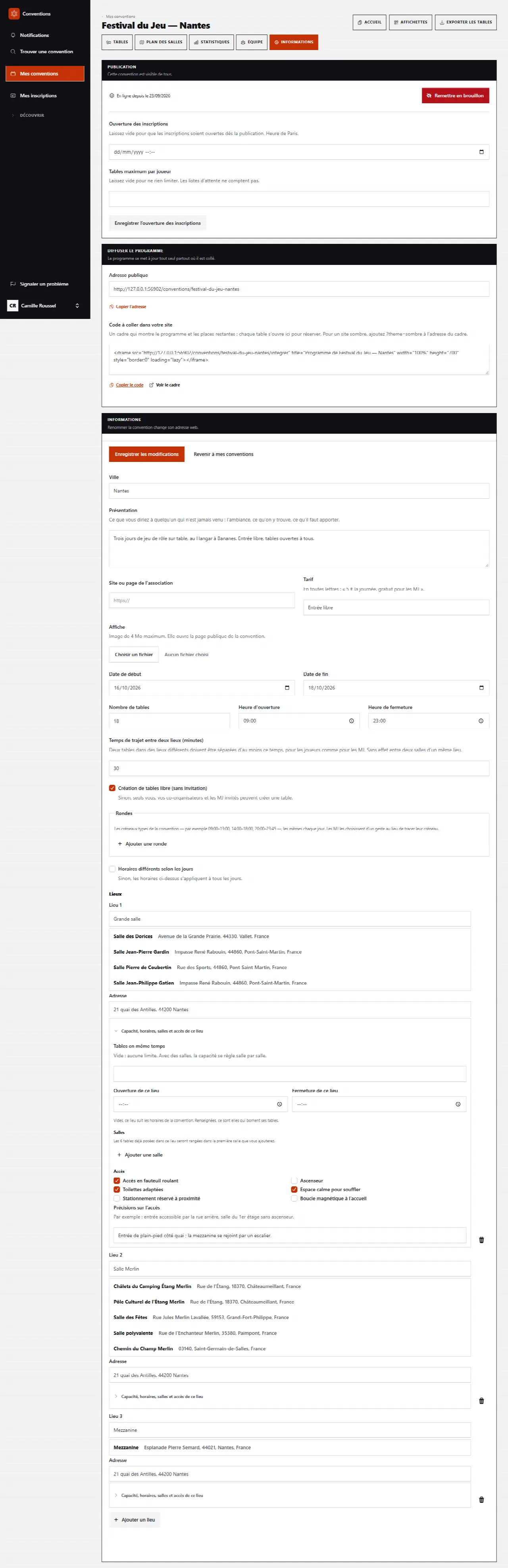
Un lieu est un bâtiment avec une adresse. Derrière Capacité, horaires, salles et accès de ce lieu, replié par défaut, il peut en dire plus. Tout y est facultatif : un lieu qui ne dit rien garde le comportement d’avant, sans limite, aux heures de la convention.
- Dans Lieux, tapez le Nom ou l’Adresse et cliquez sur une suggestion : c’est elle qui donne la position, et donc la recherche par distance. Un texte tapé sans suggestion ne suffit pas.
- Dépliez Capacité, horaires, salles et accès de ce lieu.
- Tables en même temps : combien de tables ce lieu tient à la fois. Vide : aucune limite. Avec des salles, la capacité se règle salle par salle.
- Ouverture de ce lieu et Fermeture de ce lieu, quand la médiathèque ferme à 19 h alors que le gymnase ferme à 2 h. Vides, ce lieu suit les horaires de la convention. Renseignées, ce sont elles qui bornent ses tables.
- Salles : Ajouter une salle, avec son nom et sa propre capacité. La première salle ajoutée à un lieu qui accueillait déjà des tables les recueille toutes ; le formulaire propose de l’appeler Salle principale.
- Accès : six cases - Accès en fauteuil roulant, Ascenseur, Toilettes adaptées, Espace calme pour souffler, Stationnement réservé à proximité, Boucle magnétique à l’accueil - et Précisions sur l’accès pour ce qu’elles ne disent pas : « entrée de plain-pied côté quai, mezzanine par un escalier ». Ce qui est coché s’affiche sur la fiche de chaque table du lieu ; rien de coché, rien d’affiché.
- Temps de trajet entre deux lieux (minutes) n’apparaît qu’avec plusieurs lieux : deux tables dans des lieux différents doivent être séparées d’au moins ce temps, pour les joueurs comme pour les MJ. Trente minutes par défaut.
Jouer en rondes
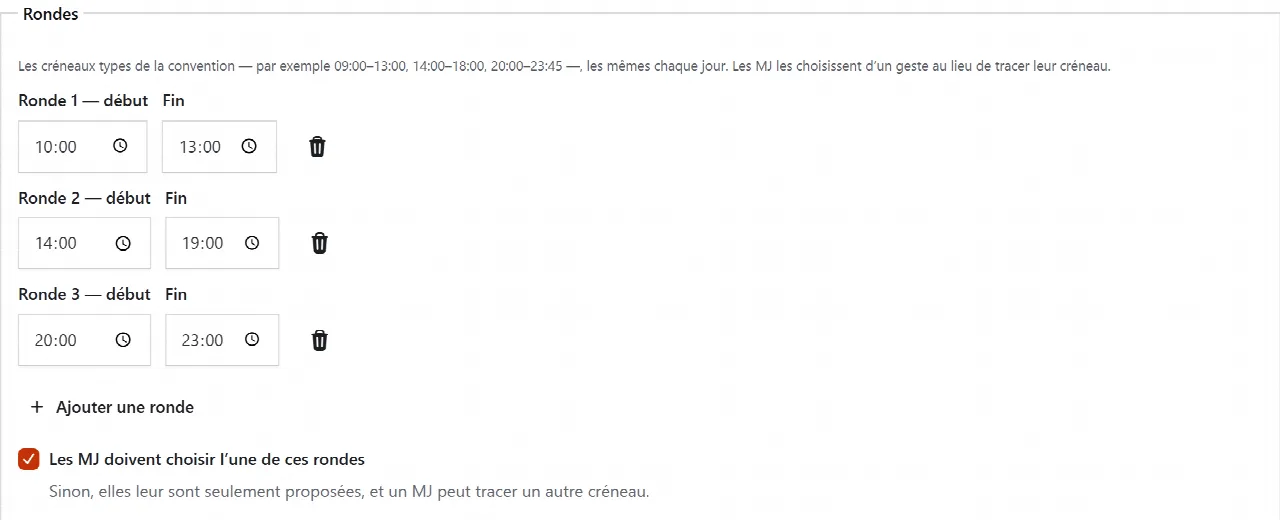
Beaucoup de conventions se jouent en créneaux fixes - le matin, l’après-midi, la soirée - pour que les joueurs enchaînent sans trou ni chevauchement. Les rondes les déclarent une fois pour toutes, les mêmes chaque jour.
- Dans Informations, encadré Rondes, cliquez sur Ajouter une ronde et donnez son début et sa Fin. Huit rondes au plus ; deux rondes qui se chevauchent sont refusées.
- Laissées telles quelles, elles sont proposées aux MJ : un bouton par ronde au-dessus de leur calendrier, et la page publique annonce « en rondes » avec leurs horaires.
- Cochez Les MJ doivent choisir l’une de ces rondes pour les imposer : un MJ qui propose une table hors ronde est refusé, avec la liste des rondes.
- Enregistrer les modifications.
Un objectif de tables par ronde
« Il nous faut douze tables le samedi après-midi » : l’objectif se note à côté de chaque ronde, et le programme se mesure ensuite contre lui.
- Dans Informations, encadré Rondes, remplissez Objectif de tables pour chaque ronde. Vide : pas d’objectif.
- Dans Statistiques, le panneau Remplissage par ronde dit, jour par jour et ronde par ronde, les tables, les places, les inscrits, et ce qui manque pour atteindre l’objectif.
- Signaler les créneaux à remplir aux MJ envoie aux MJ de la convention la liste des rondes où il manque des tables. Une fois par jour au plus : c’est une invitation, pas une relance à répétition.
Ouverture, plafond, création libre
Trois réglages, sur la même page Informations.
- Ouverture des inscriptions : un jour et une heure à partir desquels les inscriptions ouvrent, pour que tout le monde parte en même temps. Avant l’heure, la fiche d’une table affiche un décompte au lieu d’un bouton qui serait refusé. Laissez vide pour que les inscriptions soient ouvertes dès la publication. Heure de Paris. Puis Enregistrer l’ouverture des inscriptions.
- Tables maximum par joueur : le nombre de places qu’une même personne peut prendre sur cette convention. Laissez vide pour ne rien limiter. Les listes d’attente ne comptent pas.
- Création de tables libre (sans invitation) : cochée, n’importe quel compte peut proposer une table sur la convention. Sinon, seuls vous, vos co-organisateurs et les MJ invités peuvent créer une table.
Du brouillon à la publication
Une convention naît en brouillon : Brouillon : vous seul et vos co-organisateurs la voyez. Son adresse publique renvoie une page introuvable à tous les autres, le temps de monter le programme et d’inviter les MJ.
- Dans Informations, l’encadré Publication dit l’état : Brouillon, pas encore annoncée ou Cette convention est visible de tous.
- Cliquez sur Publier la convention. La page dit Convention publiée : elle apparaît dans la liste publique.
- Remettre en brouillon la retire de la liste publique, sans rien effacer.
Diffuser le programme sur votre site
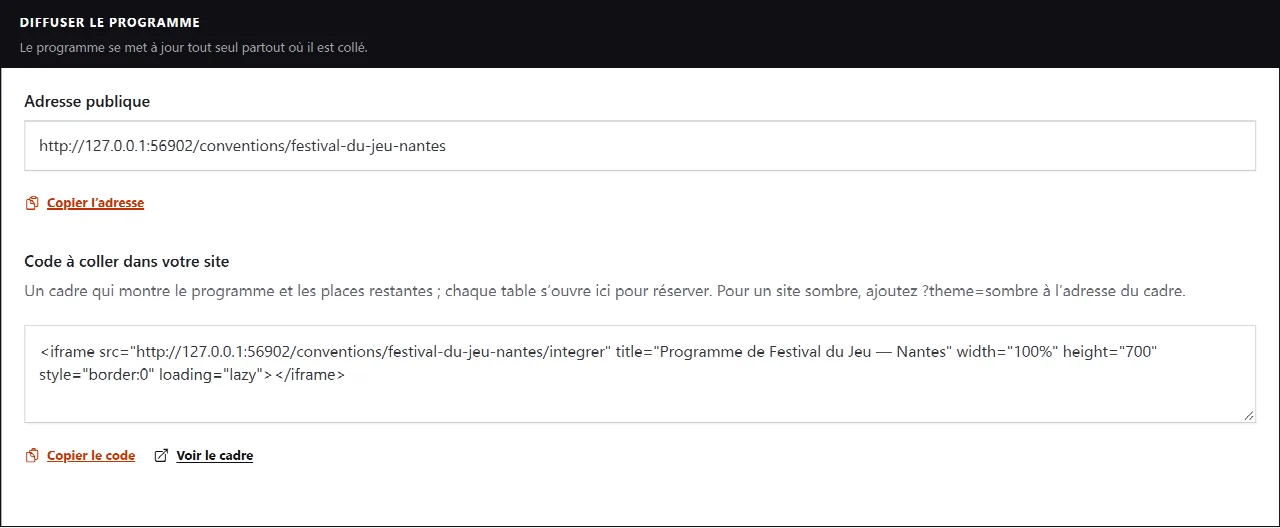
Vos joueurs cherchent la convention sur son site, sa page d’association, son serveur Discord. Plutôt que d’y recopier le programme à la main - et de le laisser vieillir -, collez-y celui-ci : il se met à jour tout seul.
- Une fois la convention publiée, Informations porte l’encadré Diffuser le programme.
- Copier l’adresse : le lien à publier partout. Collé sur Discord ou sur un réseau social, il montre l’affiche, la ville et les dates.
- Copier le code : un cadre à coller dans une page de votre site. Il affiche le programme, jour par jour, avec les places restantes ; chaque table s’ouvre ici, dans un nouvel onglet, pour réserver. Voir le cadre montre ce qu’il donnera.
Constituer l’équipe
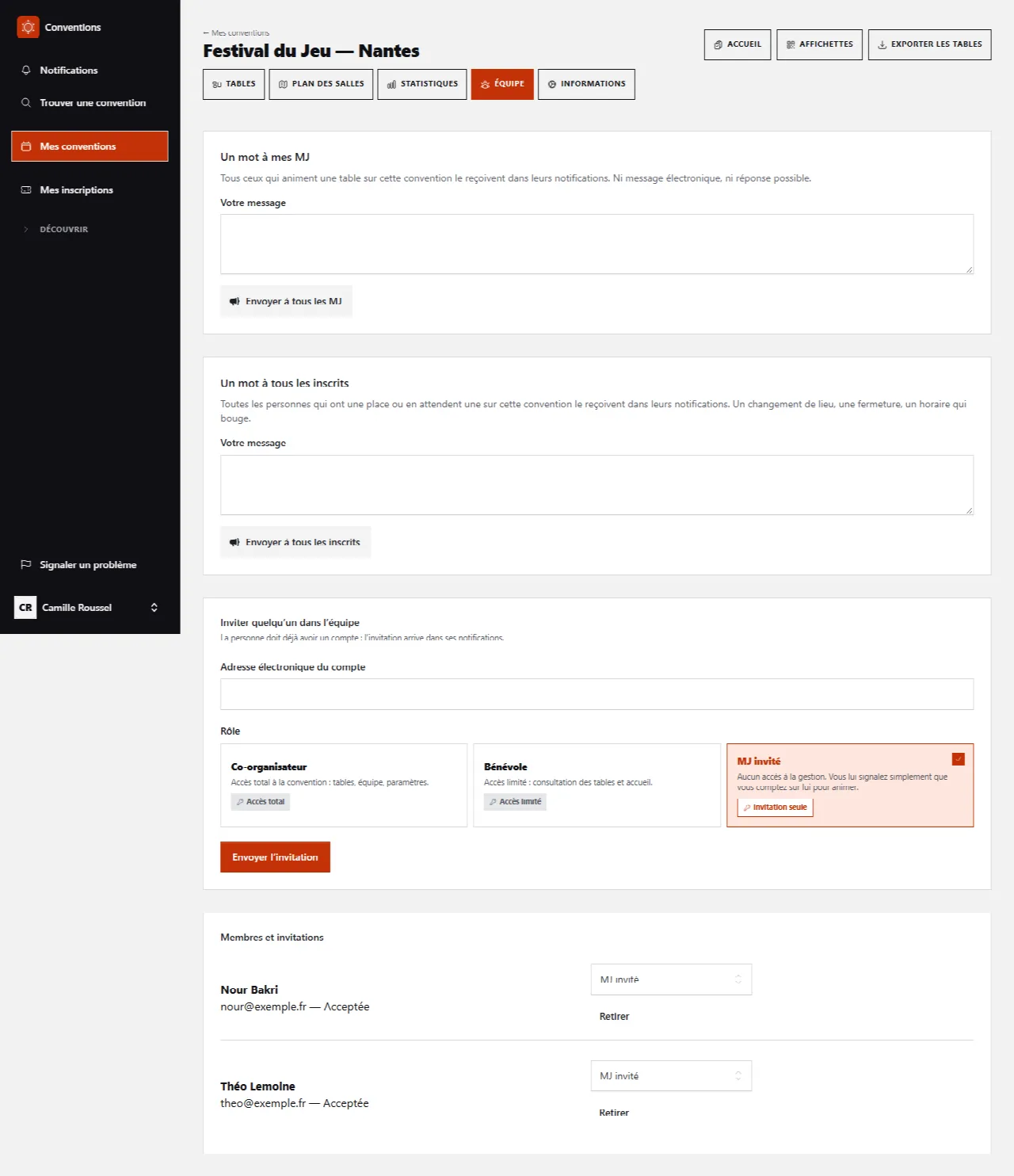
Trois rôles, chacun avec sa portée écrite à l’écran. Le rôle vaut pour cette convention seulement : un co-organisateur ici reste un simple joueur ailleurs.
- Depuis Gérer › Équipe, dans Inviter quelqu’un dans l’équipe, saisissez l’Adresse électronique du compte. La personne doit déjà avoir un compte : l’invitation arrive dans ses notifications.
- Choisissez le Rôle. Trois cartes, chacune avec sa portée écrite : Co-organisateur : Accès total à la convention : tables, équipe, paramètres. Bénévole : Accès limité : consultation des tables et accueil. MJ invité : Aucun accès à la gestion. Vous lui signalez simplement que vous comptez sur lui pour animer.
- Pour un bénévole, avec plusieurs lieux : Lieu d’affectation. Sur le plan des salles, ce bénévole ne verra que ce lieu. Vide : toute la convention.
- Envoyer l’invitation. La personne l’accepte ou l’ignore depuis son menu À traiter.
- Membres et invitations liste l’équipe. Une invitation restée sans réponse se relance d’un clic sur Relancer, une fois tous les trois jours au plus. Le rôle et le lieu d’affectation se changent sur place ; Retirer sort la personne de l’équipe. Cette personne perdra l’accès à cette convention. Les tables qu’elle anime ne bougent pas, et vous pourrez l’inviter de nouveau.
Les MJ de la convention résume, MJ par MJ, ses tables, leurs créneaux et leur remplissage. Quand un MJ propose une table sans être invité, Des MJ proposent une table permet d’Accepter ou de Refuser, avec un mot facultatif qui lui parvient avec la réponse.
Trouver et inviter des MJ
Trois façons d’avoir des tables au programme.
- Inviter des MJ que vous connaissez : dans Équipe, avec le rôle MJ invité. Une fois l’invitation acceptée, la convention apparaît dans leur On compte sur vous, et ils y proposent leurs tables.
- Ouvrir la création à tous : cochez Création de tables libre (sans invitation) dans Informations. La convention apparaît alors dans le Proposer une table de chaque MJ.
- Poser les tables vous-même : dans Tables, le champ MJ cherche parmi les comptes qui ont coché « Je suis MJ » ; un nom qui n’a pas de compte crée une table provisoire, à rattacher plus tard.
Rappeler les MJ de l’édition précédente
Préparer une nouvelle édition commence par la même liste : ceux qui ont animé la dernière fois.
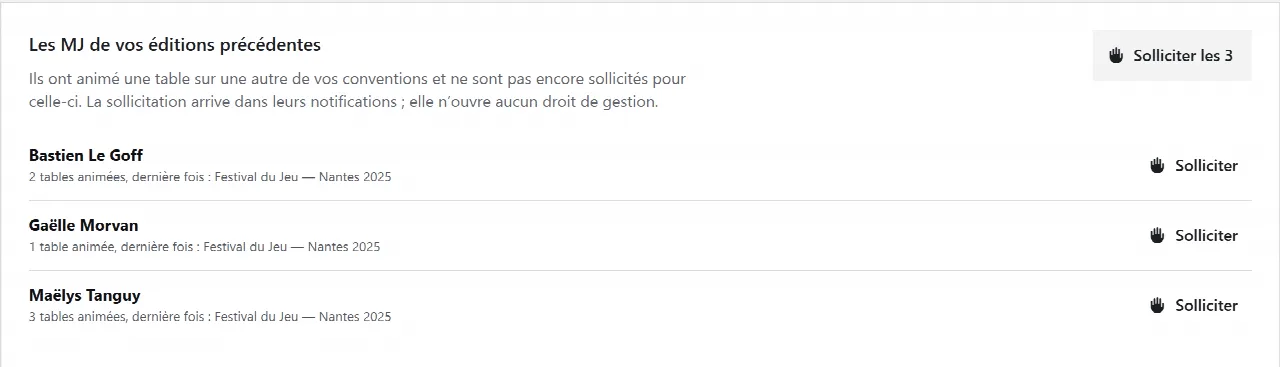
- Gérer › Équipe. L’encadré Les MJ de vos éditions précédentes liste ceux qui ont animé une table sur une autre de vos conventions, avec le nombre de tables et la dernière convention.
- Solliciter invite une personne comme MJ ; le bouton du haut invite toute la liste, après confirmation.
- Chacun reçoit la sollicitation dans ses notifications, et passe dans Membres et invitations en attente de sa réponse.
Créer les tables une par une
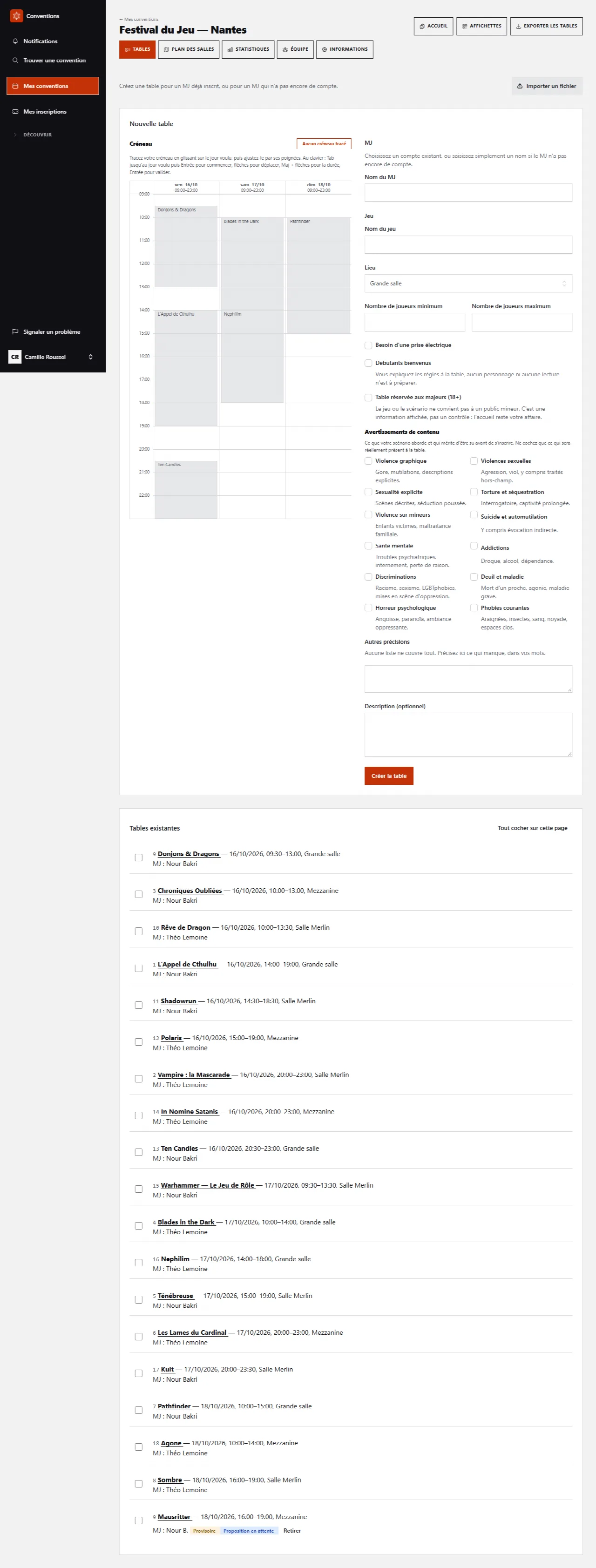
Depuis Gérer › Tables. Le formulaire est celui du MJ, avec un champ de plus.
- Dans Nouvelle table, tracez le créneau sur le calendrier.
- Jeu, puis MJ : Choisissez un MJ existant ou saisissez un nom provisoire. Un compte connu est lié tout de suite ; un simple Nom du MJ donne une table provisoire.
- Lieu, Salle s’il y en a, Nombre de joueurs minimum et Nombre de joueurs maximum, Description (optionnel), avertissements de contenu.
- Créer la table , et la page dit Table créée.
Tables existantes liste tout le programme, par pages, avec pour chaque table son MJ, son créneau, son lieu et ses places. Une table sans compte MJ porte l’étiquette Provisoire.
Importer un tableur de tables
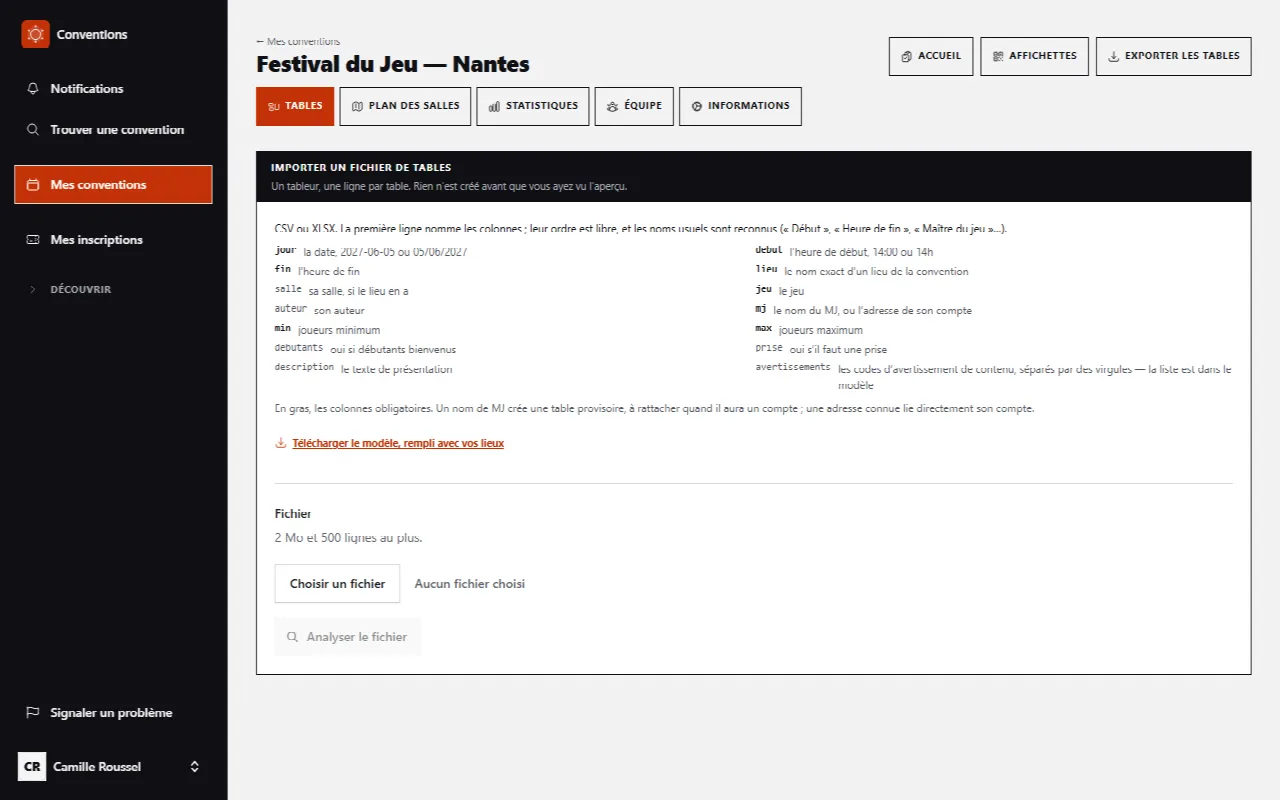
Deux cents tables ne se saisissent pas une par une.
- Depuis Tables, cliquez sur Importer un fichier.
- Télécharger le modèle, rempli avec vos lieux : un tableur avec les bonnes colonnes, où les lieux de la convention sont déjà écrits comme l’outil les attend. En gras, les colonnes obligatoires : la date, l’heure de début, l’heure de fin, le jeu, le nom exact d’un lieu. Les heures s’écrivent « 14:00 » ou « 14h ».
- Remplissez une ligne par table. Pour le MJ : son nom ou son adresse crée une table provisoire ; si un compte porte cette adresse, il reçoit une proposition de rattachement à accepter.
- Choisissez le Fichier - CSV ou XLSX, 2 Mo et 500 lignes au plus - puis Analyser le fichier.
- L’Aperçu dit ligne par ligne Sera créée ou Refusée, avec la raison : lieu inconnu, hors des horaires du lieu, salle manquante, capacité atteinte, conflit du MJ. Voici ce qui se passera. Rien n’a encore été créé.
- Lancez l’import. Les tables sont créées. Les refusées ne l’ont pas été : corrigez le fichier et relancez-le avec elles seules.
- Télécharger les lignes refusées donne un tableur avec ces lignes seulement, et la raison de chaque refus : on corrige, on réimporte, sans risque de créer deux fois les autres.
Déplacer des tables en masse
Le vendredi soir où la mairie retire le gymnase, on ne déplace pas quarante tables une par une.
- Dans Tables existantes, cochez les tables - Tout cocher sur cette page va plus vite. Un encadré Déplacer les tables cochées apparaît.
- Vers le lieu et sa salle, ou - Sans changer de lieu -.
- Décaler de (minutes) : Par pas de 15. Négatif pour avancer. Puis Décaler de (jours).
- Aperçu montre, table par table, ce qui bougerait et ce qui serait refusé : Aperçu : rien n’a encore bougé, personne n’est prévenu.
- Confirmez. Chaque table repasse par toutes les vérifications - dates, horaires du lieu, salle, capacité, conflits du MJ - et le rapport dit table par table ce qui a bougé, et pourquoi le reste n’a pas bougé. Les tables refusées restent cochées, pour recommencer sur elles seules.
Relire son programme
Avant d’annoncer la convention, deux vérifications qui évitent les questions du samedi matin.
- Les doublons : en haut de Tables existantes, un encadré signale Une table semble saisie deux fois - même jeu, même MJ, même journée, créneaux qui se recouvrent. C’est souvent un import rejoué. Vérifiez, puis supprimez celle de trop.
- Voir le programme comme un joueur ouvre la page publique telle qu’un visiteur la verra, même tant que la convention est en brouillon. Un bandeau rappelle que vous êtes en aperçu.
Écrire à ses MJ et à ses inscrits
Deux mots, en haut de la page Équipe. Ils arrivent dans les notifications, jamais par courriel, et personne ne découvre l’adresse de personne.
- Un mot à mes MJ part vers ceux qui animent une table sur cette convention - pas vers les invités qui n’ont rien proposé. Envoyer à tous les MJ.
- Un mot à tous les inscrits part vers toute personne qui a une place ou en attend une sur une table qui tient encore, chacune une fois. Envoyer à tous les inscrits.
Un mot ciblé ne part qu’aux inscrits et aux MJ d’un lieu, d’une journée ou d’une ronde : « la salle Merlin est déplacée », « le samedi ouvre à 10 h ». Choisissez À qui, écrivez Votre mot, puis Envoyer.
Programmer l’envoi (facultatif) : une date et une heure, et le mot part tout seul - le rappel de la veille, écrit la semaine d’avant. Vide : il part tout de suite. Mots envoyés et programmés garde la trace de chacun, avec le nombre de destinataires ; un mot programmé s’y annule tant qu’il n’est pas parti.
Suivre le remplissage
Tout se déduit des inscriptions ; rien n’est saisi ici.
- Gérer › Statistiques.
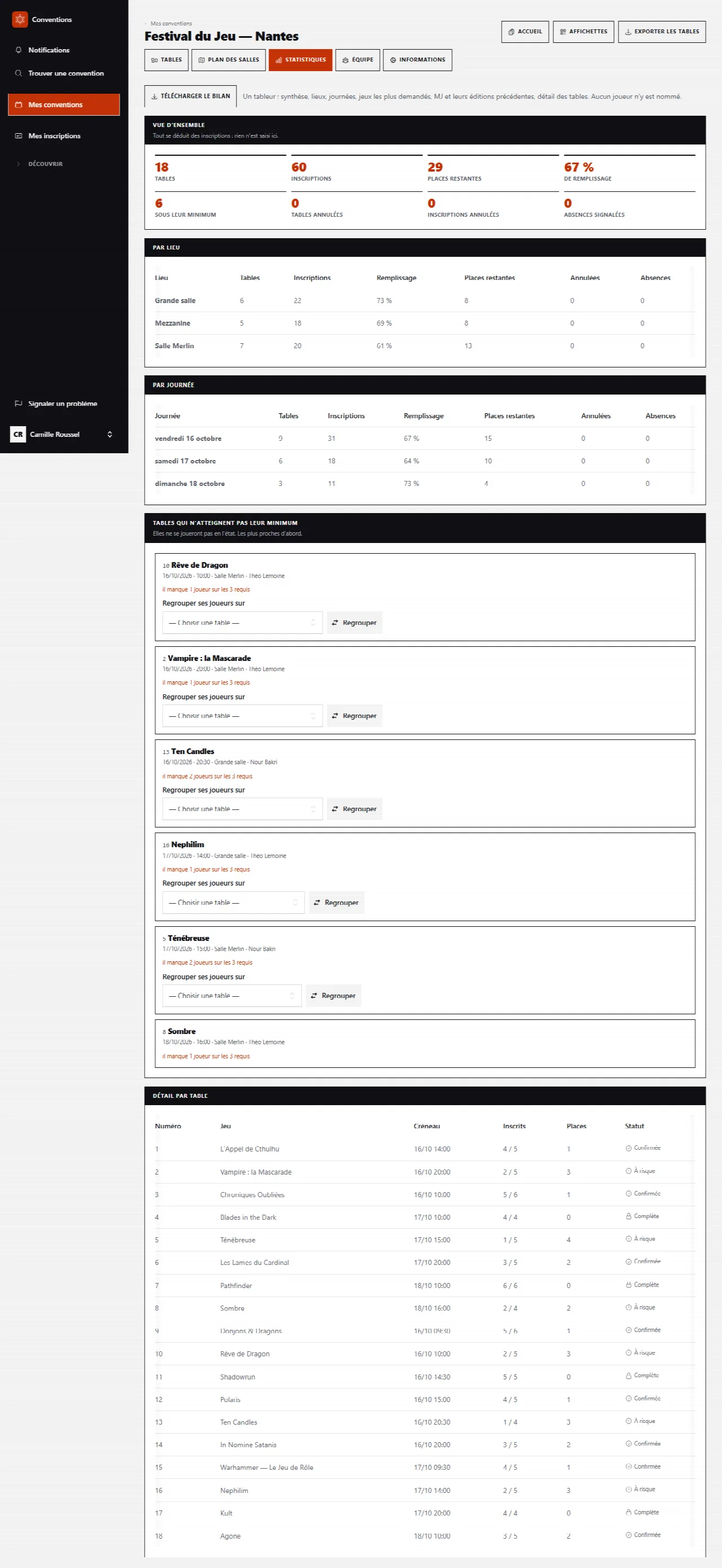
- En haut, le Remplissage, les Inscriptions, les Places restantes, les tables sous leur minimum, les tables annulées, les inscriptions annulées, les absences signalées.
- Un bandeau À faire résume ce qui attend une décision : les tables sous leur minimum, les rondes sous leur objectif.
- Les tables sous leur minimum viennent en premier, avec ce qui leur manque : ce sont les seules sur lesquelles vous pouvez encore agir. Prévenir le MJ, Signaler aux joueurs libres - chaque joueur de la convention libre à cette heure-là reçoit un avis, une seule fois -, ou regrouper deux tables (voir plus bas).
- Par lieu et Par journée ventilent dès qu’il y a de quoi comparer ; la somme des lignes retombe sur le chiffre du haut de page. Détail par table donne tout.
Pendant la préparation, la page Tables dit aussi, table par table, combien de places sont prises - c’est là qu’on voit les MJ remplir le programme.
Regrouper deux tables trop vides
Deux tables à la même heure, deux joueurs chacune : aucune ne se jouera. Ensemble, elles font une table.
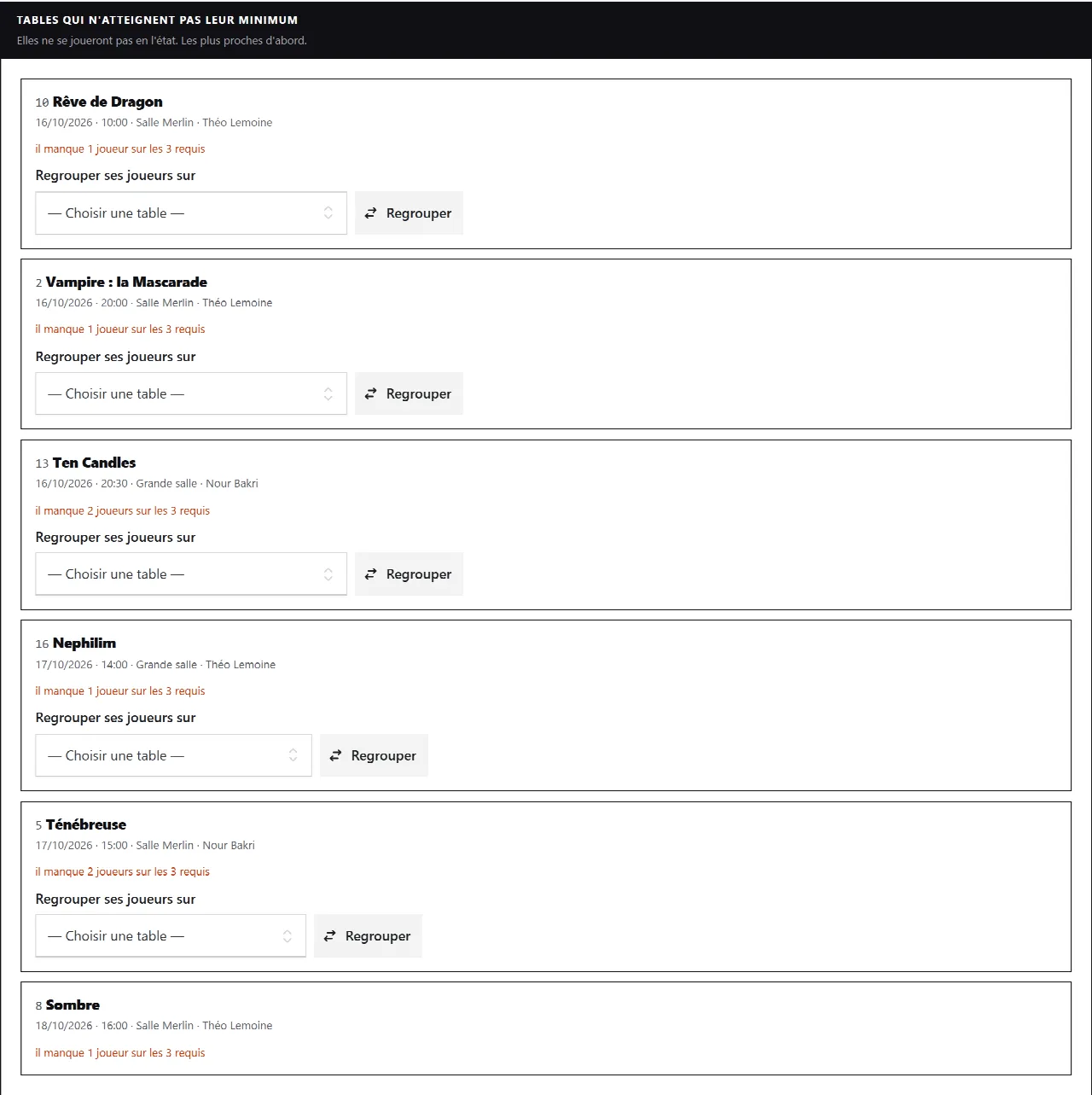
- Gérer › Statistiques, panneau Tables qui n'atteignent pas leur minimum.
- Sous une table, dans Regrouper ses joueurs sur, choisissez la table qui les accueillera. Ne sont proposées que les tables du même jour dont le créneau recouvre le sien, avec le nombre de places libres.
- Regrouper, puis confirmez.
La table d’origine est annulée avec le motif « Fusionnée avec la table … ». Ses joueurs sont inscrits à l’autre tant qu’il reste des chaises et qu’ils n’ont rien d’autre à cette heure-là ; chacun reçoit l’avis qui le concerne - sa nouvelle table, ou l’annulation avec des tables de repli s’il n’a pas trouvé de place. Le MJ de la table fermée est prévenu aussi.
Le bilan de la convention
Après l’événement, on rend des comptes : au bureau de l’association, à la mairie qui a prêté la salle, à soi-même avant l’édition suivante.
- Gérer › Statistiques, puis Télécharger le bilan.
- Un tableur de six feuilles : Synthèse (tables, places occupées, remplissage, absences, joueurs et MJ différents, arrivées pointées à l’accueil), Par lieu, Par journée, Jeux du plus au moins demandé - places occupées et liste d’attente -, MJ avec leurs éditions précédentes chez vous, les Incidents (tables annulées et pourquoi, absences), et le détail des Tables. Quand la convention a une édition précédente, la synthèse met chaque chiffre en face du sien.
Le rapport et les remerciements
La mairie qui a prêté la salle ne lira pas un tableur de sept feuilles. Elle lira une page.
- Après › Rapport - ou Rapport à partager depuis les statistiques. Une page : Tables de jeu, Places occupées, Remplissage, Joueurs différents, Meneurs de jeu, Arrivées pointées, puis Ce qui s’est joué et L’avis des participants.
- Imprimer ou enregistrer en PDF. Aucun participant n’est nommé dans ce rapport.
- Dans Statistiques, Remercier les MJ envoie à chaque MJ qui a animé, une fois la convention terminée, un remerciement avec le nombre de joueurs qu’il a accueillis et, si vous le voulez, un mot à vous. Une fois par convention : le bouton disparaît ensuite.
Le jour J : le plan des salles
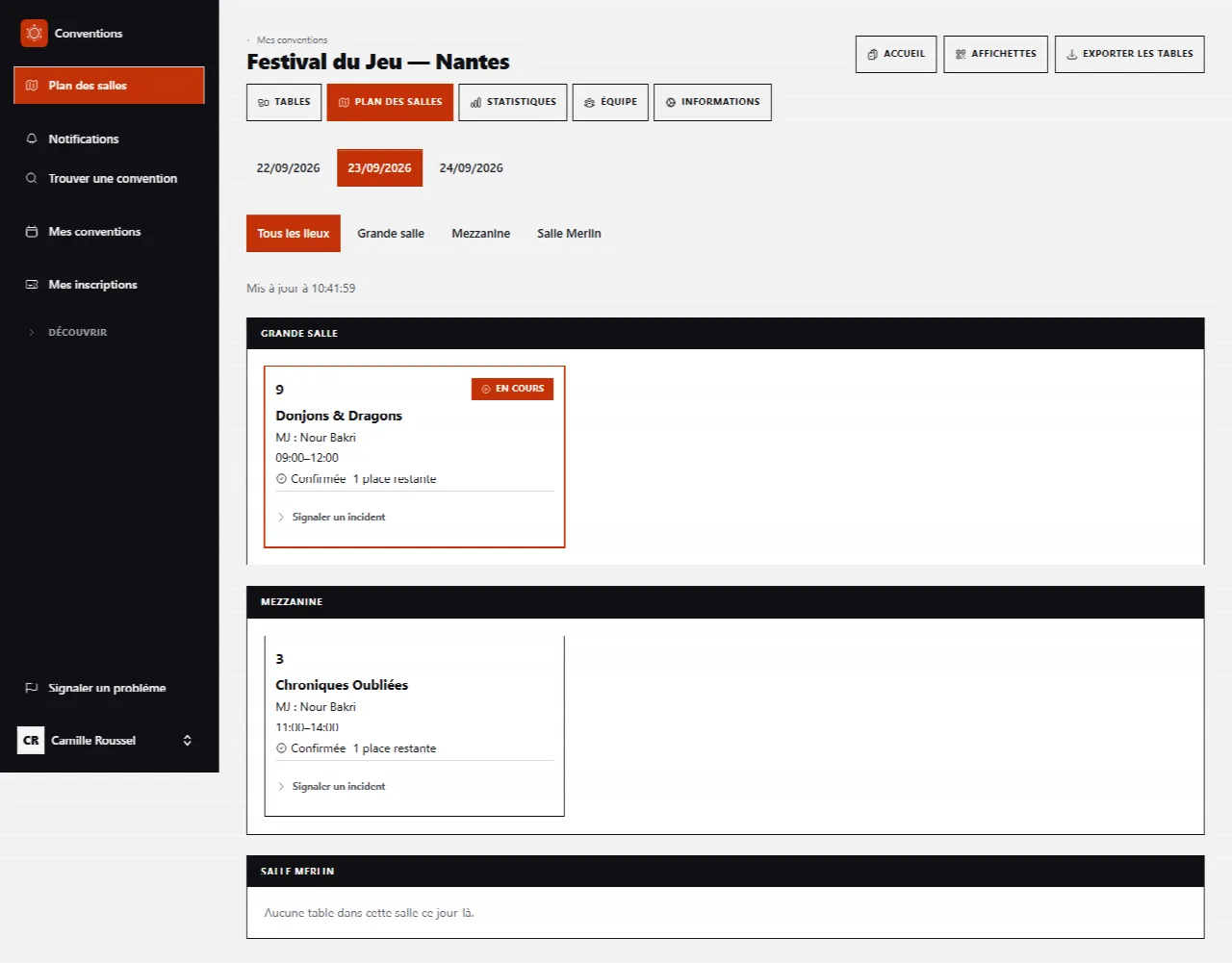
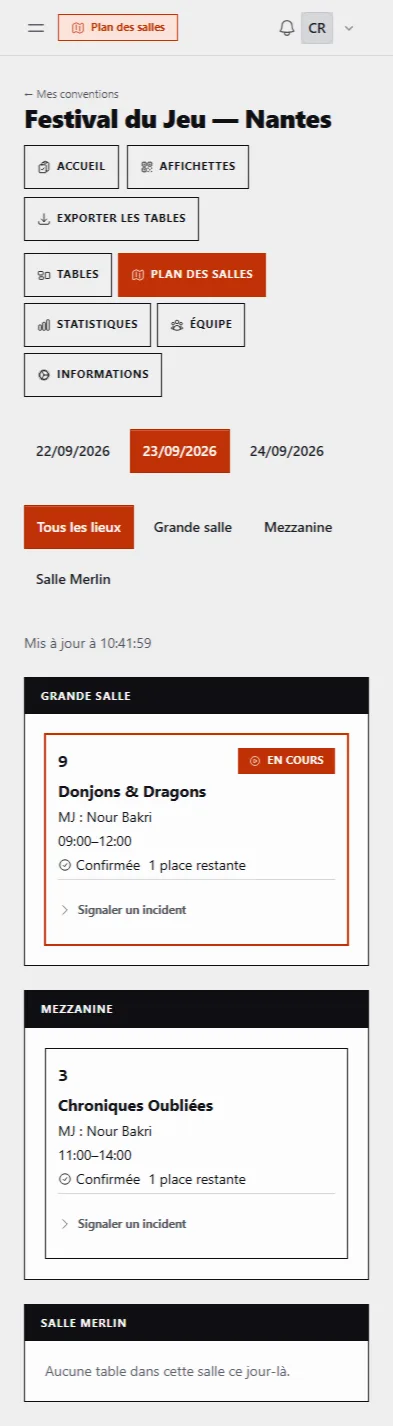
Le jour où la convention se tient, une entrée Plan des salles apparaît tout en haut de votre menu, et sur téléphone en pastille dans la barre du haut. Elle tient sur un téléphone, parce que c’est là qu’on la lit : dans un hall, entre deux salles.
- Choisir un jour, puis Choisir un lieu quand il y en a plusieurs. Le lieu suit l’adresse de la page : copiez-la pour coller « le plan du gymnase » à son bénévole.
- Salle par salle, table par table : le MJ, le statut, les places restantes, En cours pour celles qui tournent. La page se rafraîchit toute seule.
- Une table qui ne peut pas se tenir - MJ absent, salle fermée - Signaler un incident, un motif, puis Annuler la table. Les inscrits sont prévenus et l’outil leur propose des tables de repli.
- Modifier ouvre la table pour la corriger sur place.
- Seulement ce qui est à surveiller ne garde que les tables qui demandent un geste : sous le minimum avant le début, MJ pas encore arrivé. Chacune dit pourquoi elle est là.
- Le journal du jour, en bas, liste ce qui a bougé depuis le matin - une salle changée, une heure décalée, une table annulée - et qui l’a fait.
Le jour J : pointer les arrivées
À la table d’accueil, on veut savoir qui est venu : pour répondre « elle est déjà là » au MJ qui attend un joueur, et pour donner à la mairie le chiffre de fréquentation qu’elle demande.
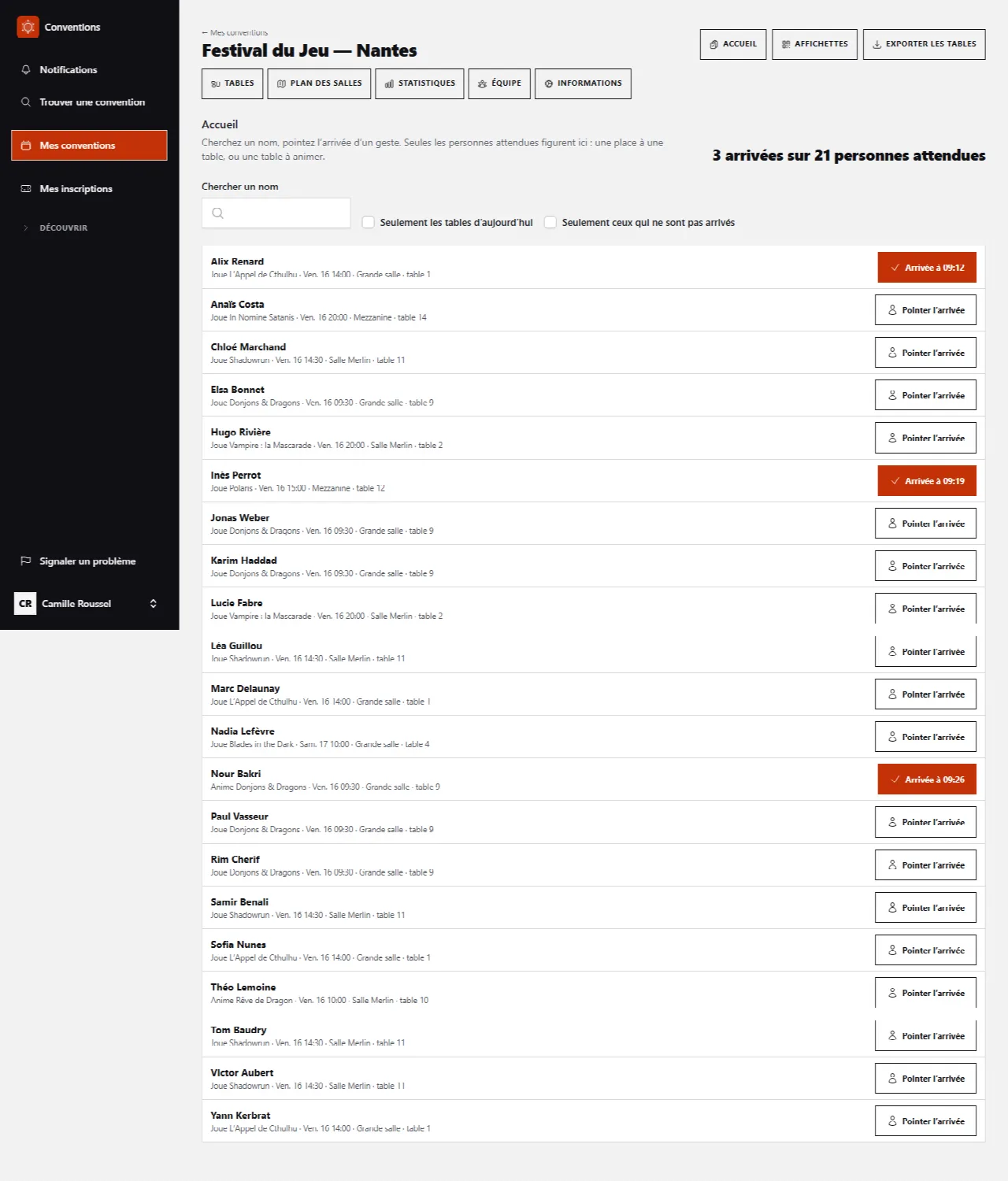
- Gérer › Accueil. Ouvert à toute l’équipe, bénévoles compris.
- Tapez quelques lettres dans Chercher un nom. Ne figurent que les personnes attendues - une place à une table, ou une table à animer - avec leur prochaine partie : le jeu, l’heure, la salle, le numéro de table.
- Pointer l’arrivée : le bouton devient Arrivée à 09:12. Un second clic annule un pointage fait par erreur.
- Seulement les tables d’aujourd’hui - coché d’office le jour même - et Seulement ceux qui ne sont pas arrivés resserrent la liste. En haut, le compte : 3 arrivées sur 42 personnes attendues.
En haut de la page, un encadré signale les MJ qui commencent dans l’heure et ne sont pas encore pointés : c’est le moment de les appeler, pas celui où leurs joueurs attendent devant une table vide.

Le jour J : l’affluence heure par heure
« Combien de monde à 15 h ? » : la question de la buvette, de la sécurité, et de qui ouvre une salle de plus.
- Le jour J › Affluence, puis le jour.
- Une ligne par heure d’ouverture : les tables qui tournent, les joueurs assis, les places encore libres, les arrivées pointées. Le jour même, l’heure en cours est mise en avant, en grand, et la page se met à jour seule.
Exporter et imprimer
L’accueil travaille sur papier.
- Exporter les tables, dans le bandeau de la convention : un tableur .xlsx, une feuille par lieu, une colonne Salle si un lieu en a. C’est la liste sur laquelle un bénévole coche des noms.
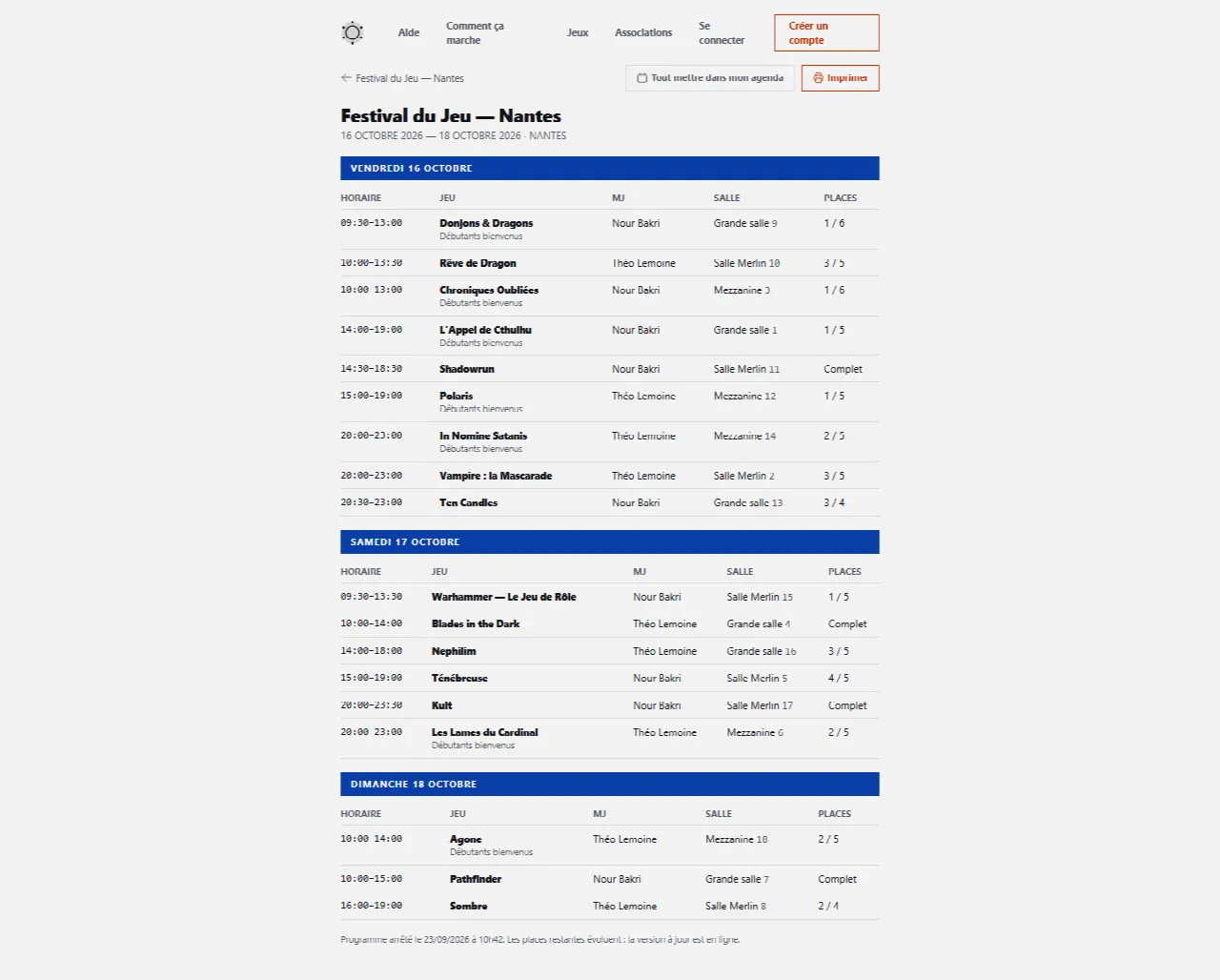
- Sur la page publique de la convention, Programme complet ouvre le programme fait pour l’imprimante : noir sur blanc, sans menu, une table jamais coupée entre deux pages. Imprimer.
- Le même écran propose Tout mettre dans mon agenda : toute la convention en un fichier d’agenda, à partager avec les MJ.
Les affichettes à QR code
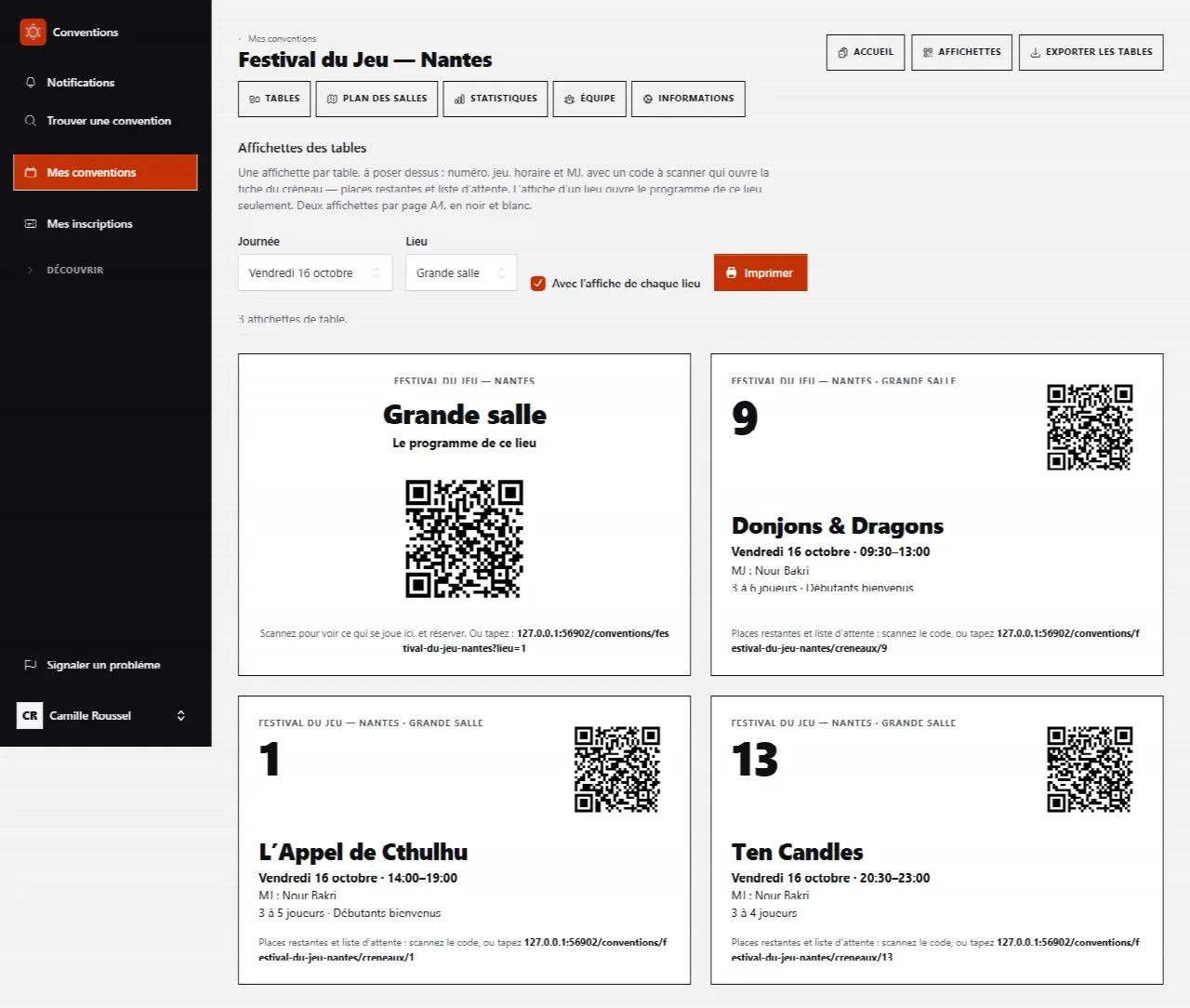
Entre le papier de l’accueil et le téléphone des joueurs, l’affichette fait le pont : posée sur la table, elle dit le numéro, le jeu, l’heure et le MJ, et son QR code ouvre la fiche du créneau - places restantes, liste d’attente.
- Dans le bandeau de la convention, cliquez sur Affichettes.
- Choisissez une Journée et un Lieu pour imprimer en plusieurs fois. Avec l’affiche de chaque lieu ajoute, pour l’entrée du bâtiment, une affiche dont le code ouvre le programme de ce lieu seulement.
- Imprimer : deux affichettes par page A4, en noir et blanc. L’adresse est écrite sous chaque code, pour qui n’a pas de lecteur.
Les tables provisoires
Une table posée au nom d’un MJ qui n’a pas encore de compte porte l’étiquette Provisoire. Deux chemins pour la rattacher au vrai compte quand il arrive.
- Sur la ligne de la table, dans Tables existantes, cliquez sur Proposer un compte MJ, cherchez le compte, puis Proposer. La ligne dit Proposition en attente. Le MJ accepte ou refuse depuis son menu À traiter.
- Vous pouvez Retirer une proposition tant qu’elle est en attente. Seul l’organisateur qui a fait cette proposition peut la retirer.
Ce qu’un organisateur ne peut pas faire
- Supprimer une convention. Ce geste appartient à l’administrateur de la plateforme. Remettez-la en brouillon : elle disparaît des listes publiques et rien n’est perdu.
- Inscrire ou désinscrire un joueur à sa place. L’inscription est le geste du joueur. Vous pouvez annuler une table, ce qui rend toutes ses places.
- Supprimer son propre compte tant qu’une de ses conventions est à venir. L’application le refuse et dit pourquoi ; passez d’abord la main à un co-organisateur.
- Envoyer un courriel. Aucun courriel ne part de l’application. Les mots à vos MJ et à vos inscrits arrivent dans leurs notifications, et sur leur téléphone s’ils l’ont accepté.