Aide pas à pas · Guide du MJ
Proposer une table de jeu de rôle et l’animer en convention
Pas à pas, avec les écrans : proposer une table au calendrier ou sur une ronde, gérer ses inscrits, imprimer sa feuille de table, pointer les présents, lire le mot de ses joueurs.
Les captures sont celles de l’application, prises sur un décor d’exemple.
Dire qu’on est MJ
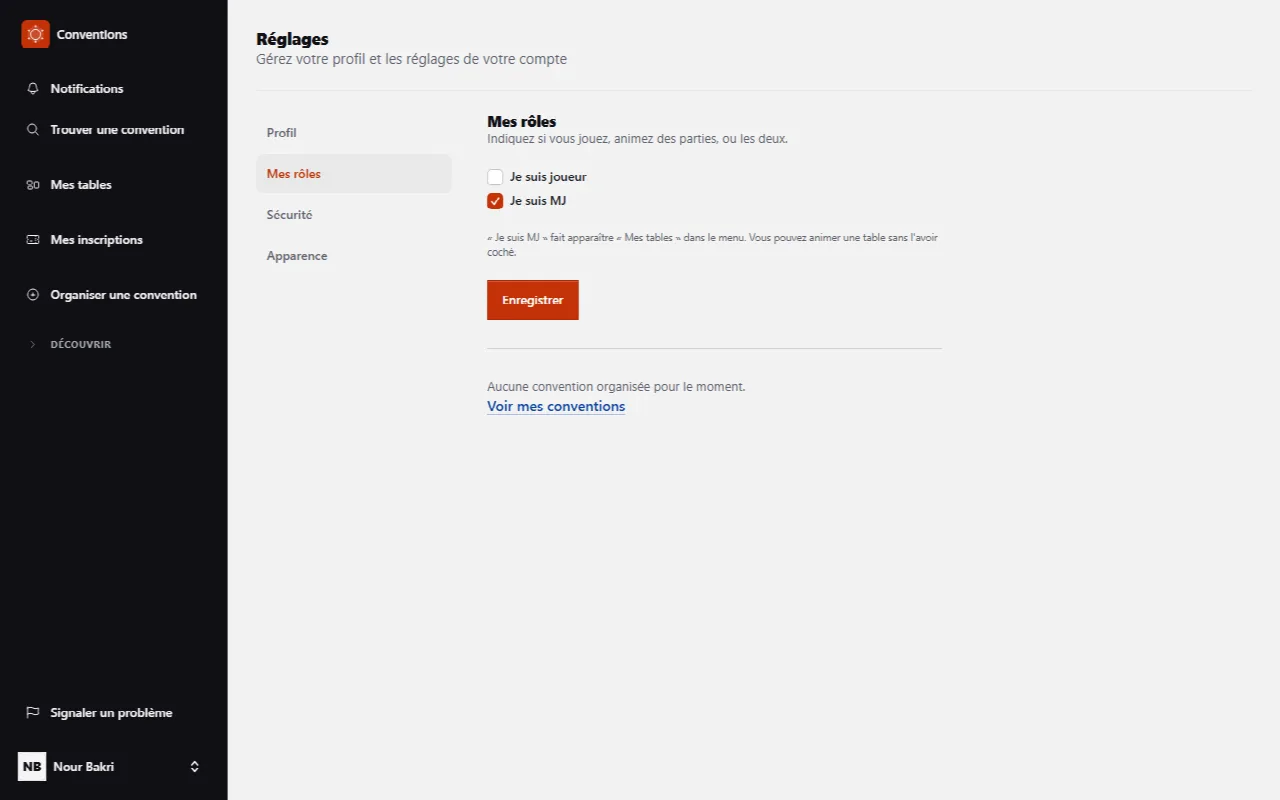
Le rôle appartient à une convention, jamais au compte : personne n’est « MJ » partout. Cocher Je suis MJ n’ouvre aucun droit. Cela fait deux choses : Mes tables apparaît dans votre menu, et votre compte remonte quand un organisateur cherche des MJ à inviter.
- À la création du compte, cochez Je suis MJ. Vous pouvez garder Je suis joueur coché aussi : la plupart des MJ jouent.
- Plus tard : Réglages › Mes rôles, cochez la case, puis Enregistrer.
Trouver une convention où animer
Pour proposer une table, il faut soit une invitation de l’organisateur, soit que celui-ci ait ouvert la création de tables à tout le monde.
- Ouvrez Mes tables.
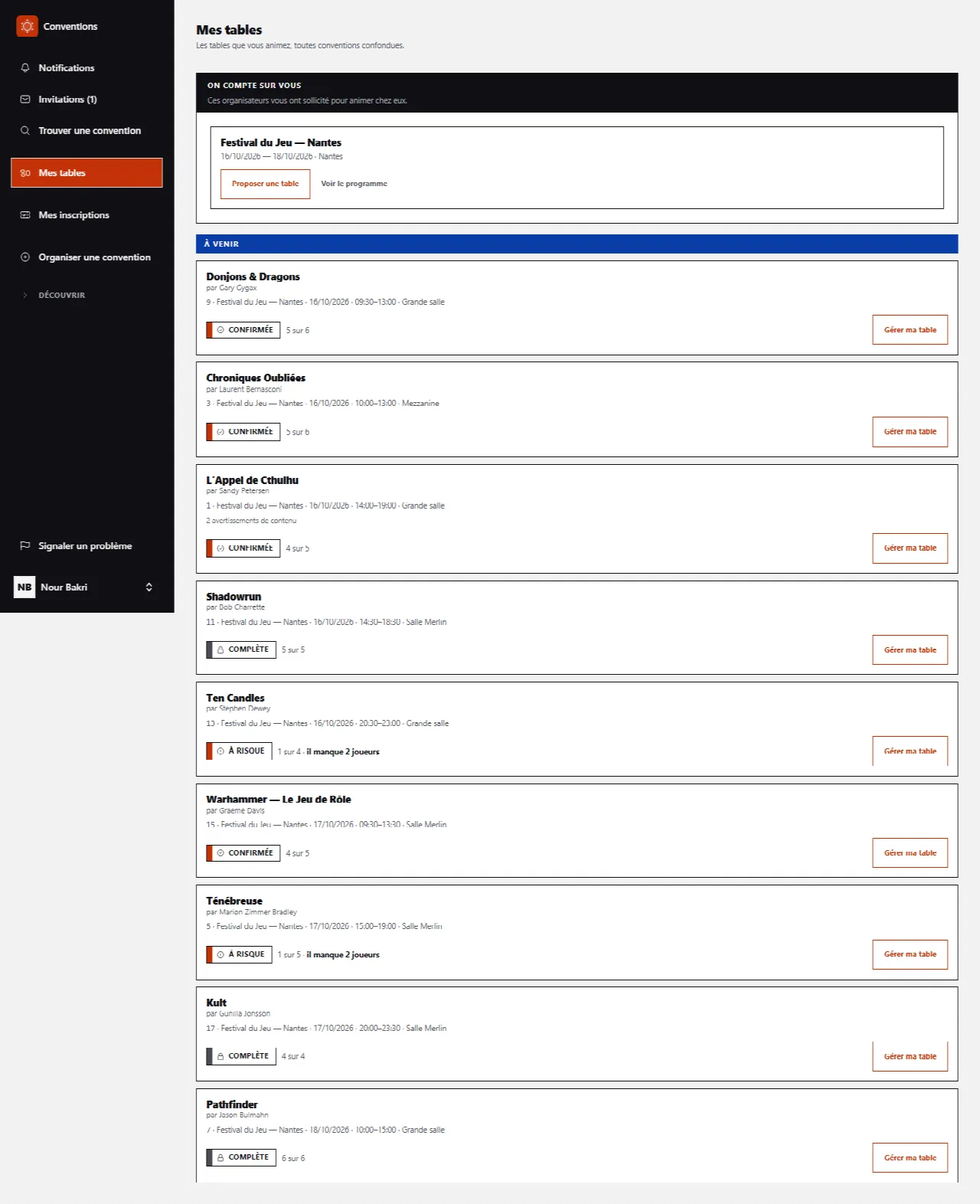
- On compte sur vous liste les conventions dont l’organisateur vous a sollicité comme MJ, et que vous avez acceptées.
- Proposer une table liste les conventions qui acceptent les tables de tout le monde, sans invitation.
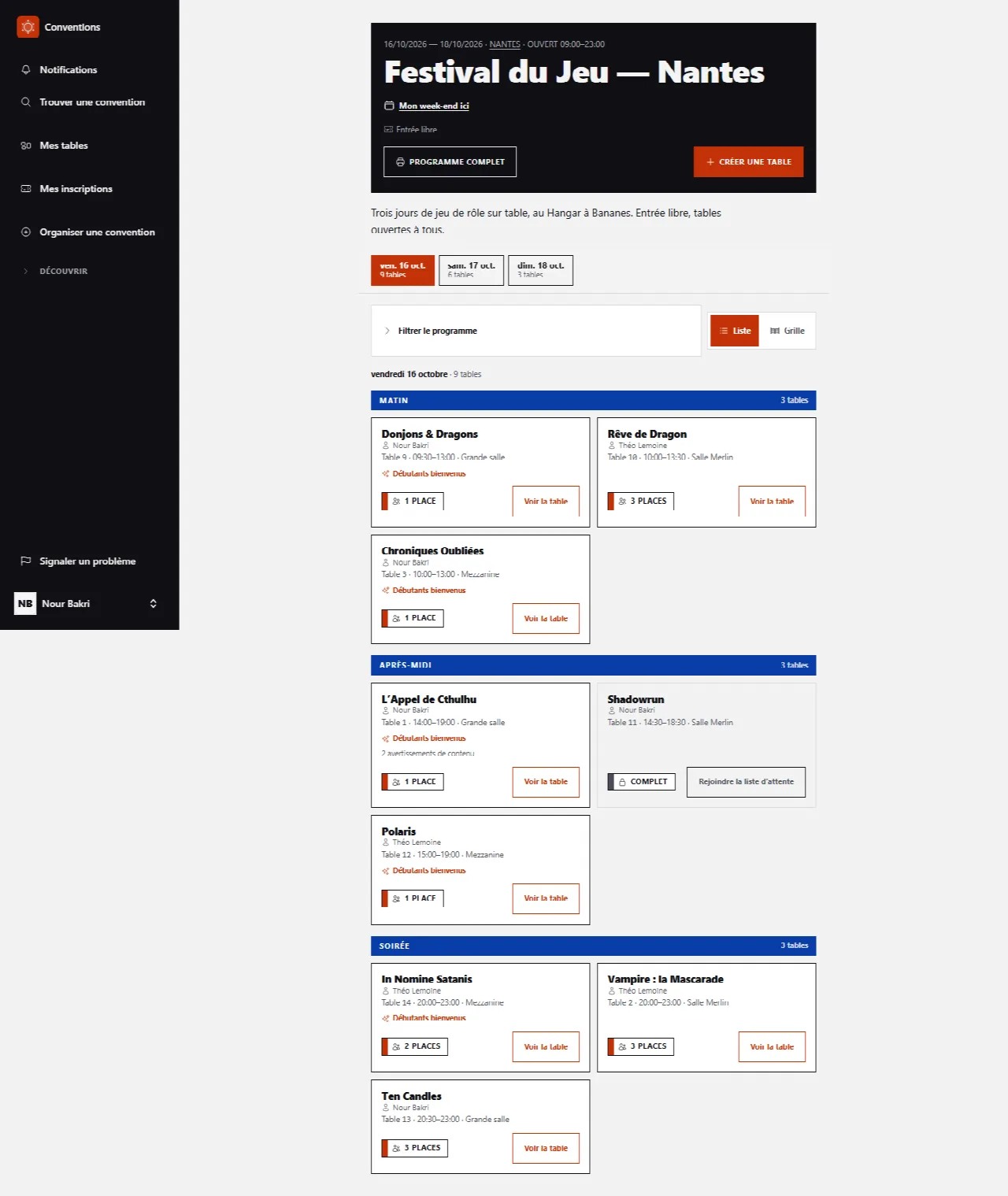
- Dans les deux cas, le bouton Proposer une table ouvre le formulaire ; Voir le programme montre d’abord ce qui est déjà prévu.
Depuis le programme d’une convention où vous pouvez animer, le même formulaire s’ouvre par Créer une table, en haut de la page. Une convention sur invitation ne l’affiche pas : demandez à son organisateur de vous inviter.
Répondre à une invitation
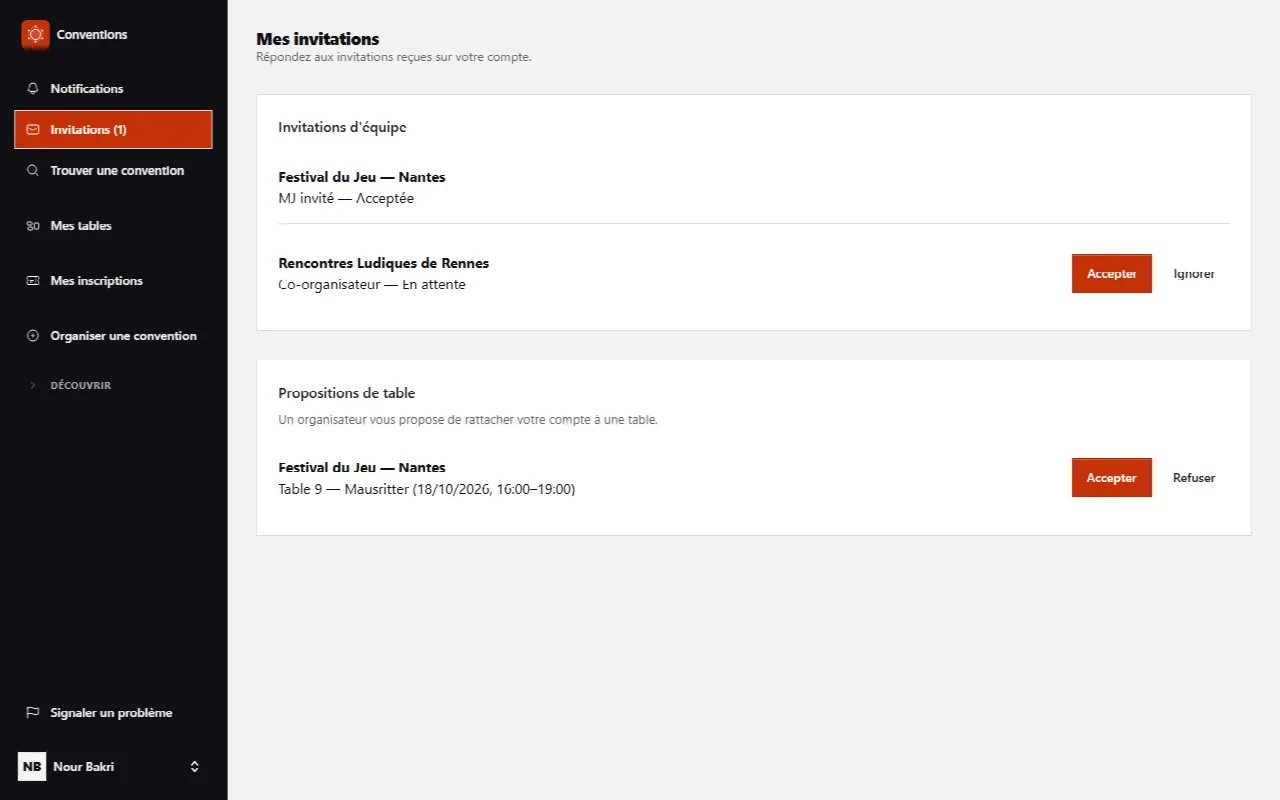
Quand un organisateur vous invite, l’entrée À traiter apparaît en haut de votre menu, avec le nombre en attente. Elle disparaît quand il n’y en a plus.
- Cliquez sur À traiter.
- Chaque invitation dit la convention et le rôle proposé - MJ invité, bénévole ou co-organisateur. Accepter ou Ignorer.
- Une fois acceptée, la convention rejoint On compte sur vous dans Mes tables.
Le même écran porte les Propositions de table : voir Une table posée à votre nom.
Proposer une table
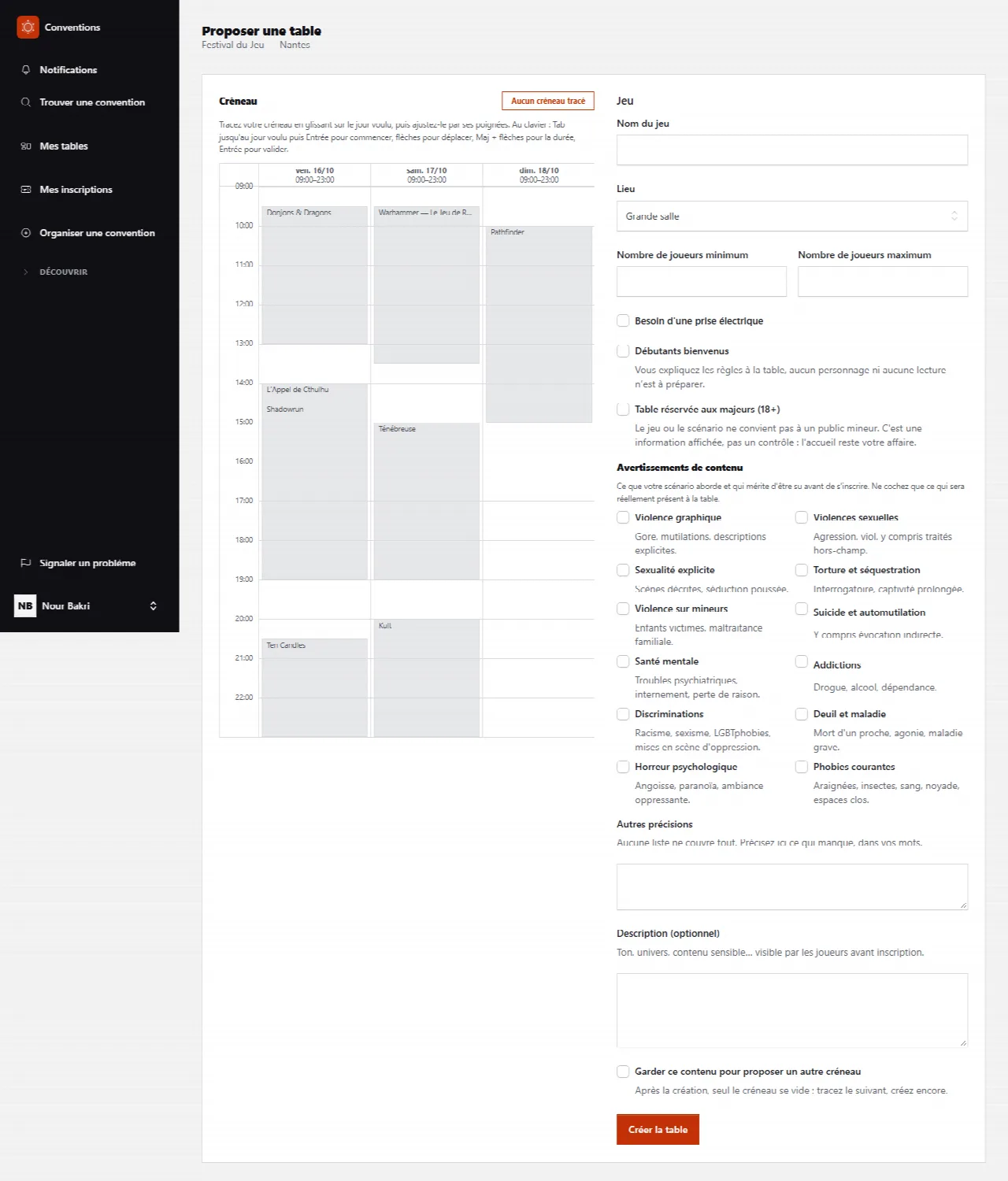
Le créneau se trace, il ne se tape pas.
- Sur le calendrier de la convention, cliquez-glissez sur la journée voulue pour poser le bloc ; les poignées ajustent le début et la fin. Au clavier : Tab jusqu’au jour, Entrée pour poser, flèches pour déplacer, Maj + flèches pour la durée. Vos autres créneaux sur cette convention sont déjà dessinés en fond, pour ne pas vous chevaucher vous-même.
- Jeu : tapez le titre ou l’auteur. Jeux existants correspondants propose ce que le catalogue connaît déjà ; un jeu absent se crée en écrivant son nom.
- Lieu, et Salle quand le lieu en a. Puis Nombre de joueurs minimum et Nombre de joueurs maximum.
- Besoin d’une prise électrique si c’est le cas, Débutants bienvenus si vous expliquez les règles à la table, Table réservée aux majeurs (18+) quand le jeu ou le scénario ne convient pas à un public mineur - c’est une information affichée, pas un contrôle.
- Description (optionnel) : ton, univers, contenu sensible. Visible par les joueurs avant inscription.
- Avertissements de contenu : cochez dans la liste fermée de douze catégories, la même pour tous les MJ, chacune définie à l’écran. Autres précisions accueille ce qu’aucune liste ne couvre, dans vos mots.
- Cliquez sur Créer la table. La page dit Table créée.
Quand la convention se joue en rondes. Au-dessus du calendrier, un bouton par ronde - Ronde 2 · 14:00–19:00 - pose le créneau d’un geste sur la journée choisie. Si l’organisateur a imposé ses rondes, la phrase le dit : Cette convention se joue en rondes : choisissez-en une pour le vendredi 16 octobre. Un créneau tracé à la main, hors ronde, est alors refusé.

Retrouver ses tables
- Mes tables liste vos tables, toutes conventions confondues, À venir puis Passées.
- Chaque carte dit le jeu, le jour, l’heure, la salle, et l’effectif - 3 sur 5.
- Gérer ma table ouvre la fiche côté MJ.
L’adresse de la page publique de votre table est le lien à partager pour réunir des joueurs. Vous y voyez aussi qui s’est inscrit.
Gérer sa table et ses inscrits
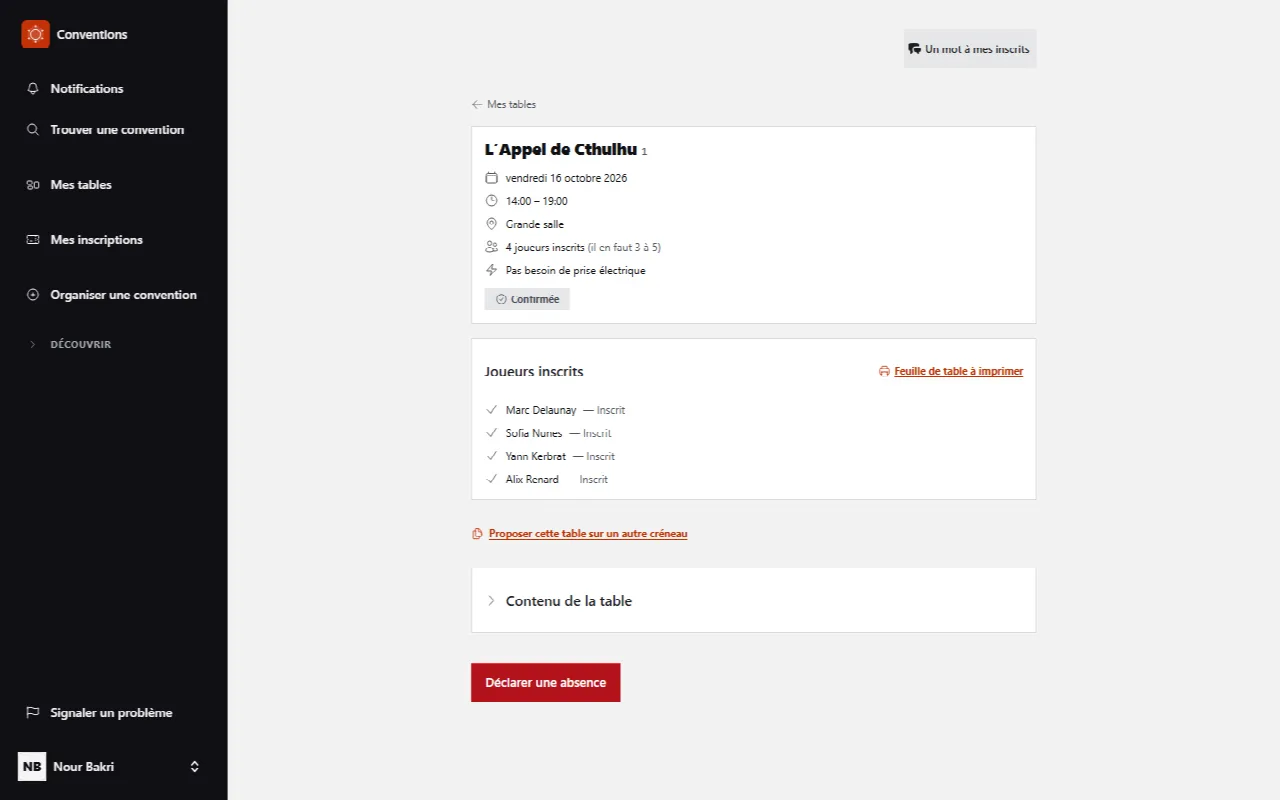
La page s’ouvre sur ce qu’on vient y chercher : combien de joueurs sont inscrits, et lesquels.
- Joueurs inscrits : les noms, dans l’ordre d’inscription.
- Liste d'attente : Ces personnes prendront la première place libérée, dans cet ordre. Rien à faire de votre part.
- Contenu de la table se modifie après coup : le Jeu, le Lieu, la Prise électrique, la Description de la table. Puis Enregistrer , et la page dit Informations mises à jour.
Imprimer sa feuille de table
Une fois la partie lancée, le téléphone reste dans la poche. La feuille de table tient dans le classeur.
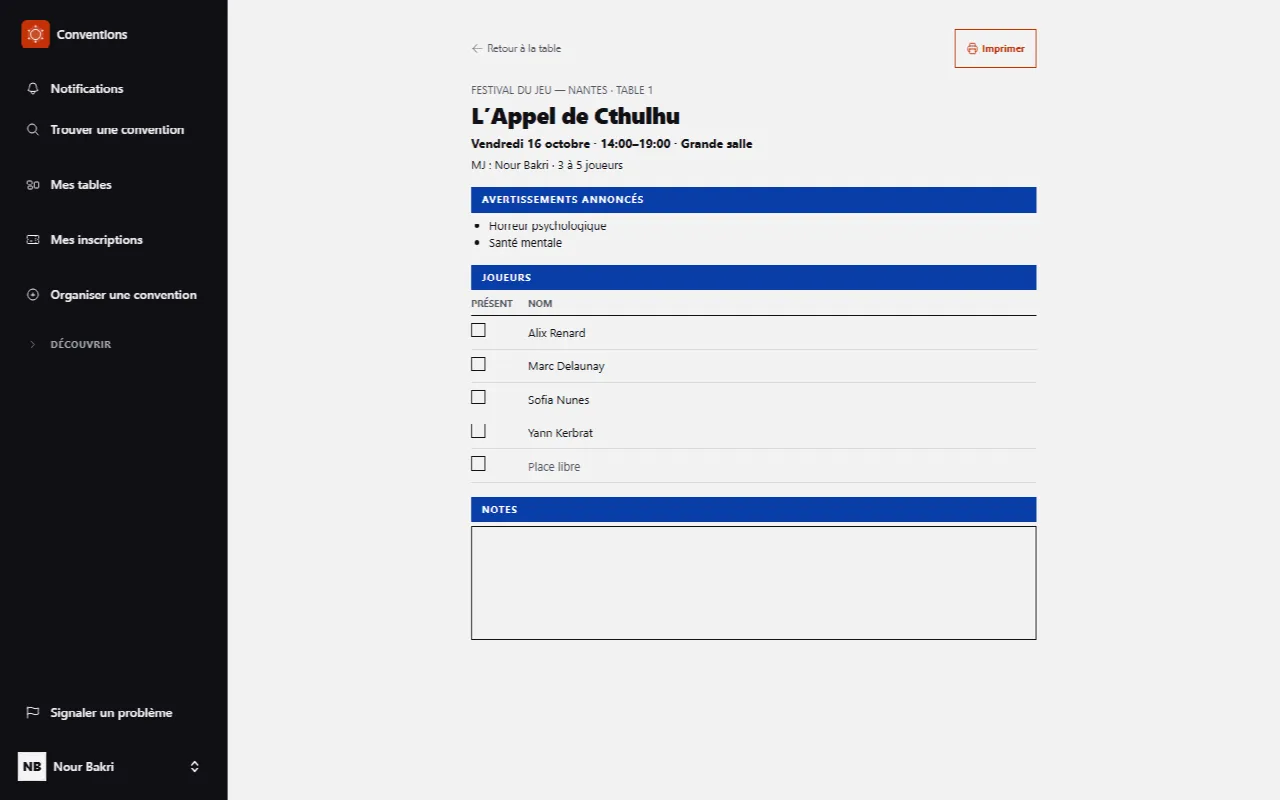
- Sur la fiche de votre table, à côté de Joueurs inscrits, cliquez sur Feuille de table à imprimer.
- La feuille reprend le jeu, l’horaire, la salle, les Avertissements annoncés - à redire avant de commencer -, les joueurs avec une case Présent, une ligne Place libre par chaise restante pour qui passe, et la liste d’attente dans l’ordre.
- Imprimer la sort en noir et blanc.
Proposer la même table sur un autre créneau
Le même scénario le samedi matin et le dimanche après-midi : seul le créneau change.
- Sur la fiche de votre table, cliquez sur Proposer cette table sur un autre créneau.
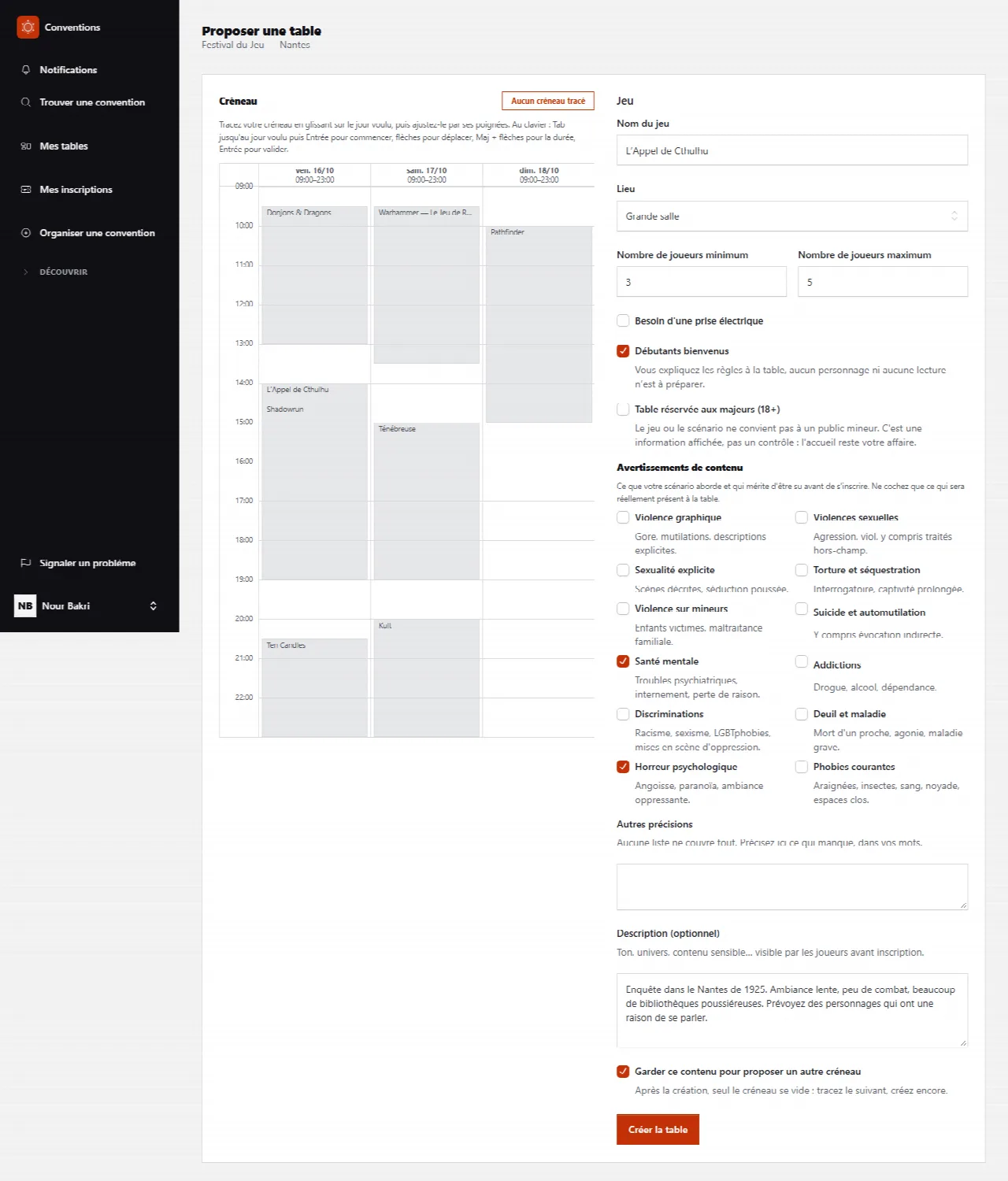
- Le formulaire s’ouvre rempli : jeu, lieu et salle, nombre de joueurs, description, avertissements de contenu. Tracez le nouveau créneau sur le calendrier, puis Créer la table.
- La case Garder ce contenu pour proposer un autre créneau est cochée : après la création, seul le créneau se vide. Tracez le suivant, créez encore.
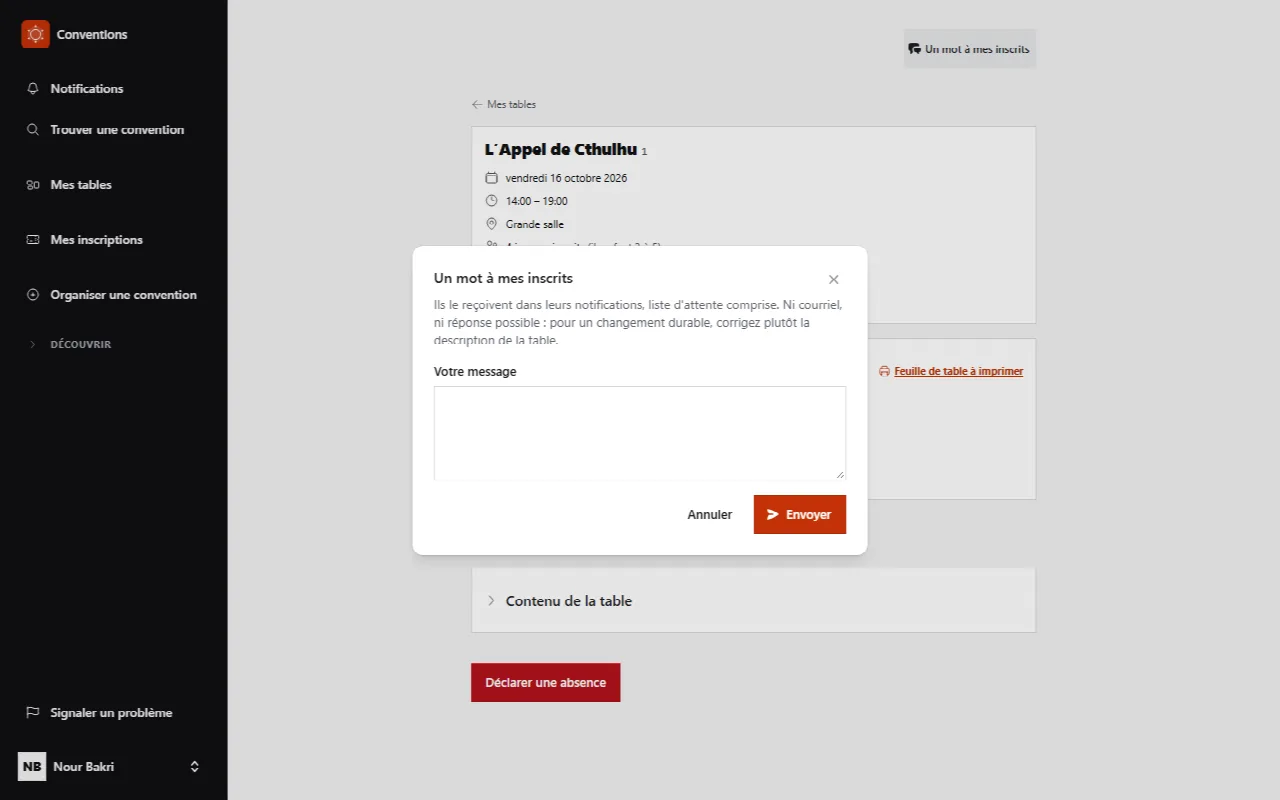
Un mot à ses inscrits
« On joue finalement salle B », « pensez à apporter des dés » : une phrase, pas une lettre.
- Sur la fiche de votre table, cliquez sur Un mot à mes inscrits.
- Écrivez dans Votre message - 500 caractères au plus - puis Envoyer. La page dit Votre mot a été transmis à vos inscrits.
Dans l’autre sens, un joueur peut vous écrire depuis la fiche de la table : son message arrive dans vos notifications, avec son nom, jamais son adresse.
Ce qu’un MJ ne décide pas
Une inscription est acquise au premier arrivé. Un MJ ne valide pas ses joueurs, et ne peut pas en refuser un.
Ce que vous pouvez faire : lire la liste des inscrits, écrire un mot à tous, marquer un joueur absent le jour J (sa place est libérée), et déclarer votre propre absence, qui annule la table. Vous pouvez aussi, avant la partie, éviter un joueur depuis la fiche publique de la table : cela ne le retire pas de votre table, mais empêche vos prochaines rencontres.
Le jour J : pointer les présents
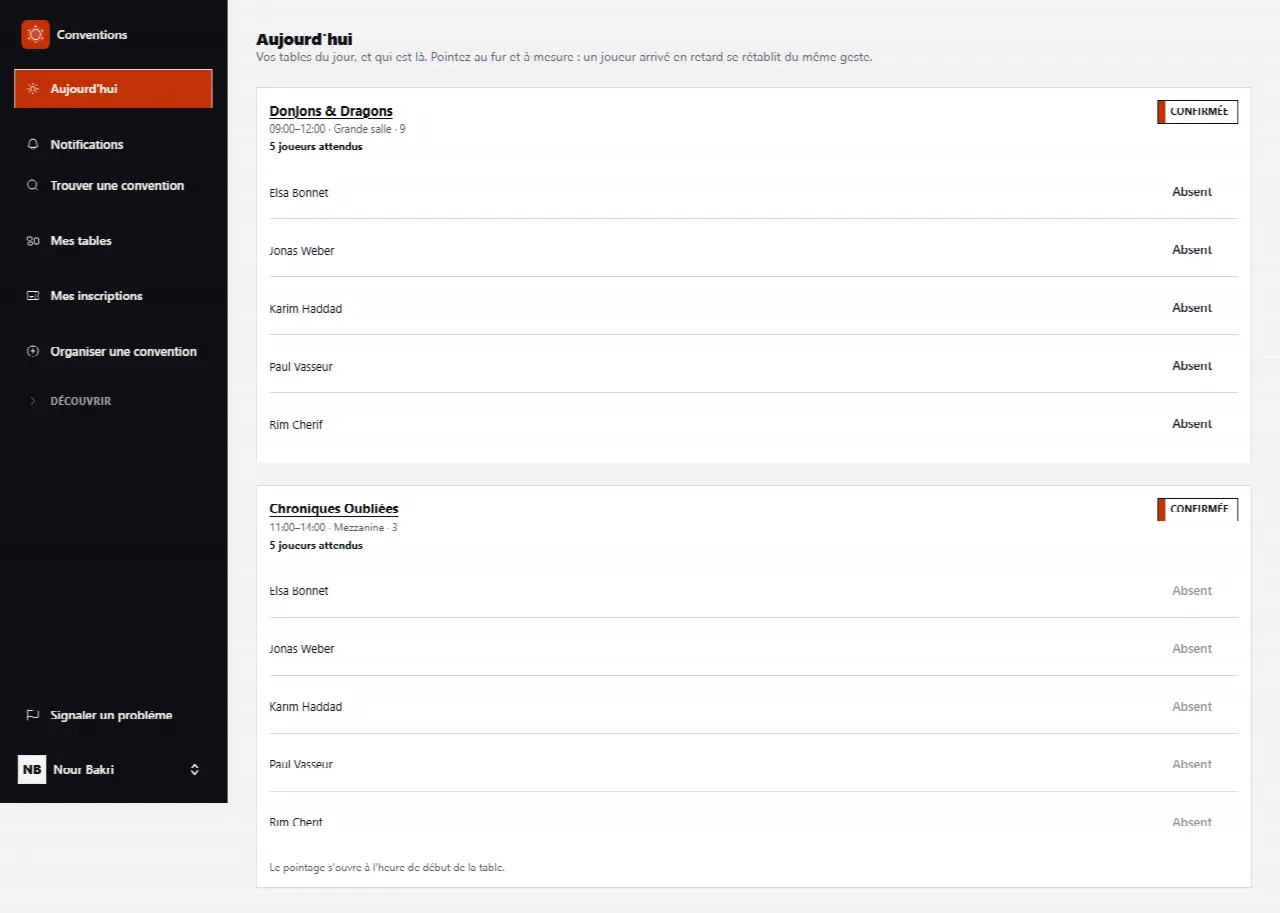
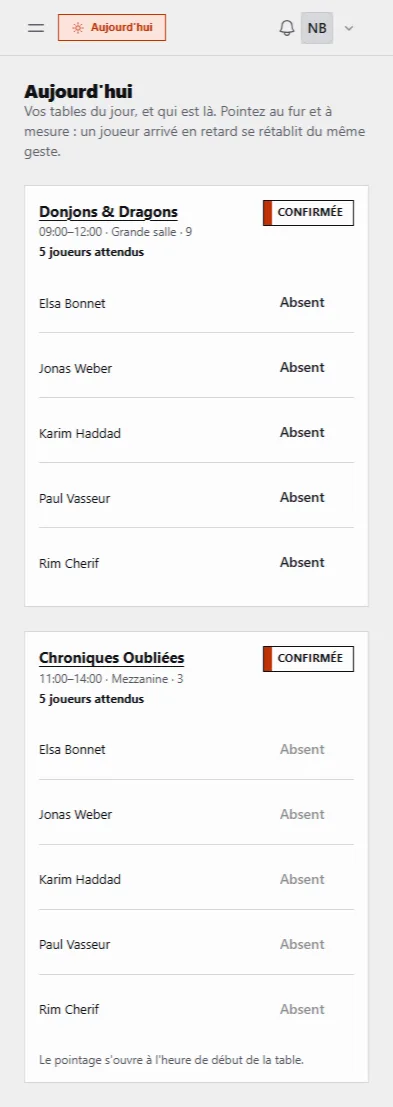
Le jour où vous animez, une entrée Aujourd'hui apparaît en haut de votre menu. Elle ne montre que vos tables du jour, et qui est là.
- Ouvrez Aujourd'hui.
- Pointez au fur et à mesure : le bouton de chaque joueur bascule entre Est arrivé et Absent. Un joueur arrivé en retard se rétablit du même geste.
- Les boutons d’une table restent grisés jusqu’à son heure : Le pointage s’ouvre à l’heure de début de la table.
Si vous avez activé les notifications sur votre téléphone, un rappel arrive une demi-heure avant chacune de vos tables, avec la salle et le numéro. Vos joueurs reçoivent le même.
Déclarer une absence
Vous ne pouvez pas venir : la table sort du programme, et les inscrits sont prévenus.
- Sur la fiche de votre table (Gérer ma table), au bas, cliquez sur Déclarer une absence.
- Confirmez. La page dit Absence déclarée : la table est annulée.
Une table encore vide se supprime plutôt qu’elle ne s’annule : sur sa fiche publique, Supprimer cette table. Pour une table où des joueurs sont inscrits, préférez la déclaration d’absence : la suppression ne prévient personne.
Une table posée à votre nom
Un organisateur peut créer une table au nom d’un MJ qui n’a pas encore de compte, puis la rattacher au vrai compte quand il arrive.
- Si l’organisateur vous propose ce rattachement, l’entrée À traiter apparaît dans votre menu. La section Propositions de table dit : Un organisateur vous propose de rattacher votre compte à une table.
- Accepter : la table devient la vôtre, dans Mes tables. Refuser : elle reste provisoire, et l’organisateur en est informé.
Les mots de vos joueurs
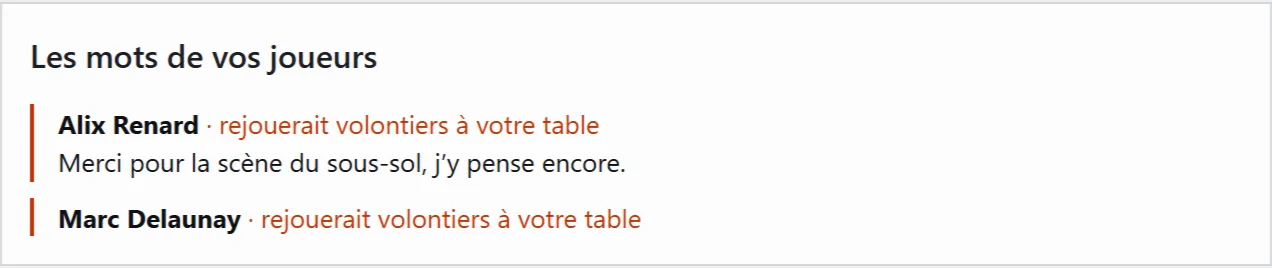
Après la partie, vos joueurs peuvent vous laisser un mot : « je rejouerais volontiers à votre table », et une phrase s’ils le veulent. Un avis vous prévient de chaque nouveau mot ; un joueur qui corrige le sien ne vous en envoie pas un second.
- Ouvrez la table depuis Mes tables › Passées, puis Gérer ma table.
- Les mots de vos joueurs les liste, les plus récents d’abord, avec le nom de chacun.
Mes statistiques
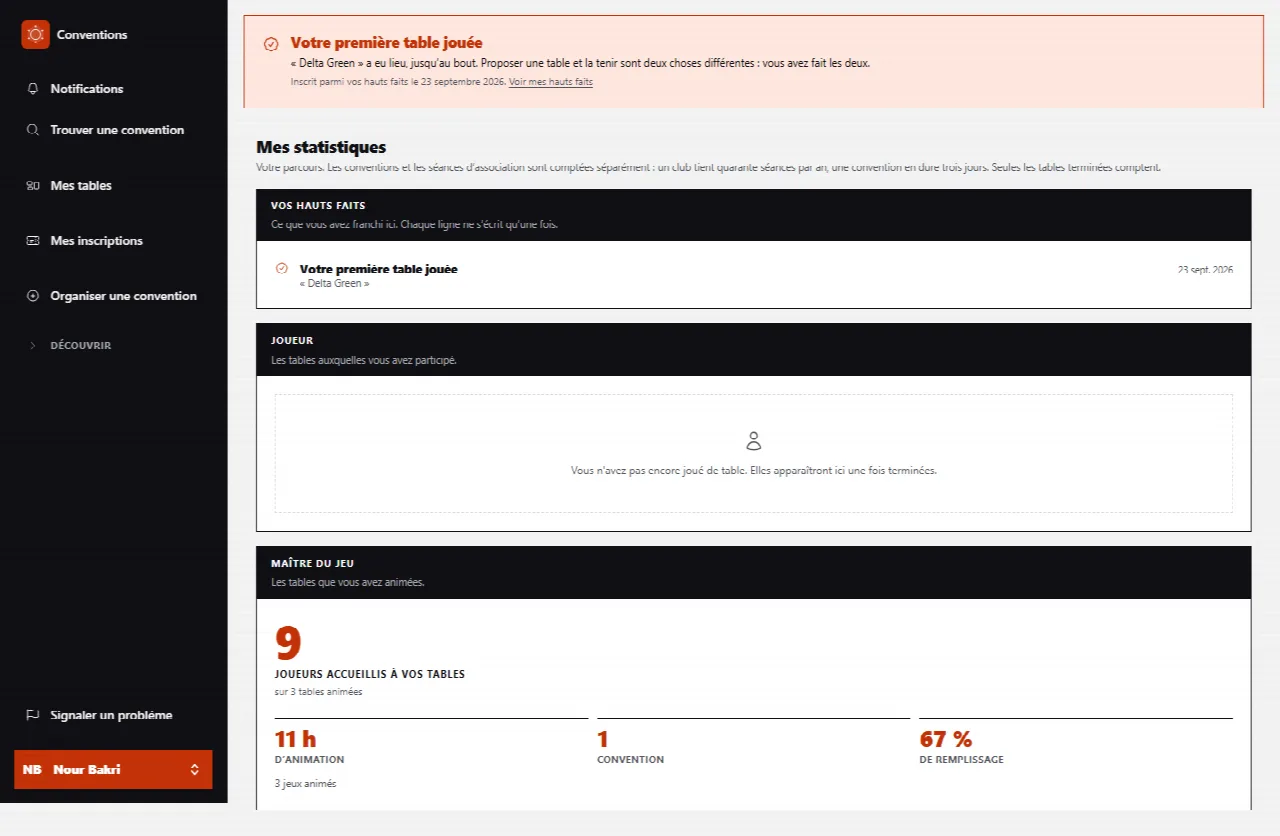
- Ouvrez la carte de votre compte (votre nom en bas du menu, l’avatar en haut à droite sur téléphone), puis Mes statistiques.
- Le panneau Maître du jeu compte les tables que vous avez animées, les joueurs accueillis, les heures d’animation et le taux de remplissage. Seules les tables terminées comptent.
- Vos hauts faits note la première table animée, la première table complète, la première table sauvée d’une absence…
Animer dans une association
Une séance d’association est une convention d’un soir, réservée à ses adhérents. Si vous êtes adhérent, le programme de chaque séance porte le bouton Créer une table, et le formulaire est le même que ci-dessus. Vous pouvez aussi y ouvrir une campagne : une partie qui se poursuit de séance en séance, où les joueurs prennent leur place une fois.
Tout cela est décrit dans le guide Association.